MobaXterm SSH配置教程:从安装到免密登录的完整指南

本篇MobaXterm SSH配置教程将带你从零开始掌握这款强大的远程连接工具。MobaXterm是Windows平台上广受欢迎的终端模拟器,集成了SSH客户端、X11服务器、SFTP文件传输等多种功能。对于运维工程师、后端开发者和学生而言,熟练配置SSH连接是日常工作的基本功。本文将详细讲解MobaXterm的下载安装、SSH会话创建、密钥认证配置以及多会话管理等核心操作,并分享实用的效率优化技巧,帮助你快速建立安全稳定的远程连接环境。
为什么选择MobaXterm作为SSH客户端
在众多SSH客户端工具中,MobaXterm凭借其功能全面和操作便捷脱颖而出。与PuTTY相比,MobaXterm最大的优势在于"All-in-One"的设计理念——一个软件就能满足SSH终端、SFTP文件传输、X11转发、端口转发等几乎所有远程管理需求,无需在多个工具之间来回切换。
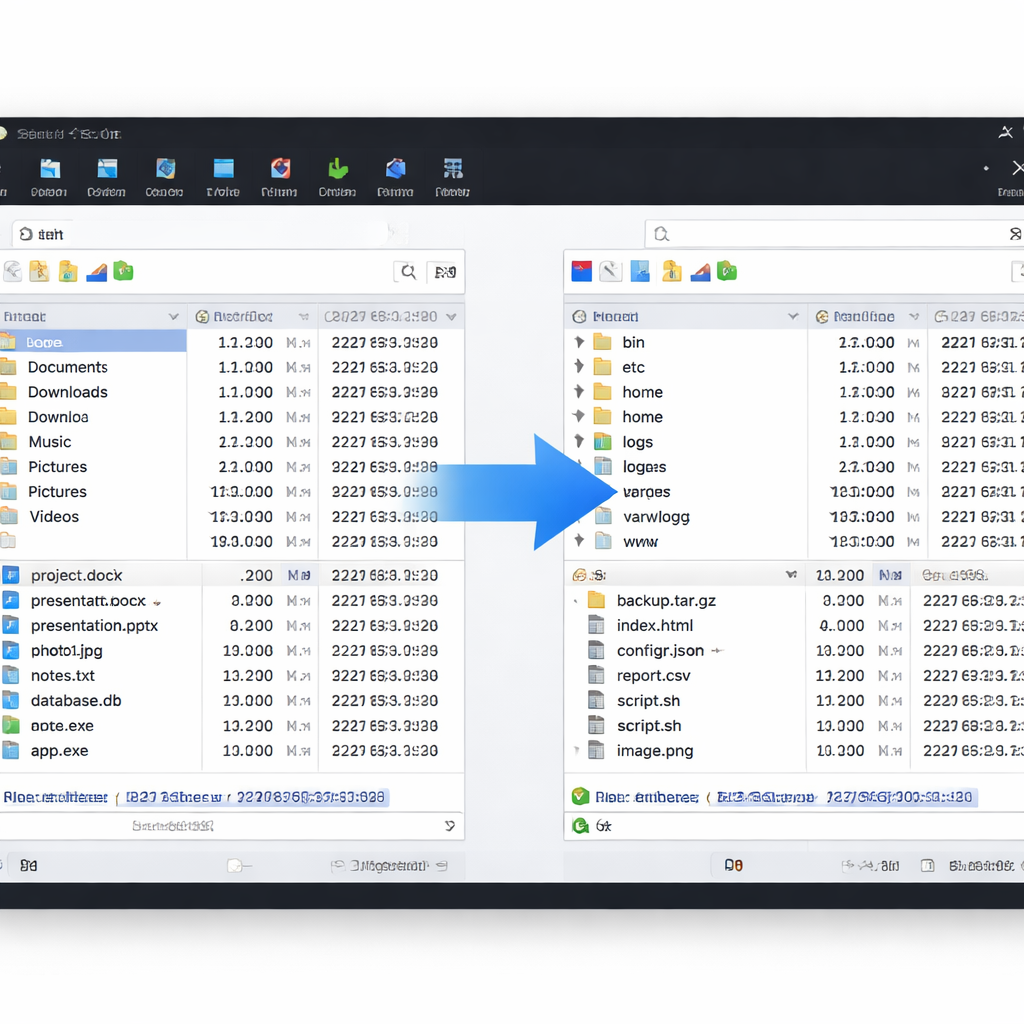
MobaXterm提供免费的个人版(Home Edition)和付费的专业版(Professional Edition)。对于大多数个人用户和学习场景,免费版已经完全够用,支持最多12个保存的会话和2个SSH隧道。它内置了一个本地终端,自带常用的Linux命令如`grep`、`awk`、`sed`等,让Windows用户也能享受类Unix的操作体验。
此外,MobaXterm的会话管理功能非常直观。你可以将不同服务器的连接信息分组保存,下次使用时一键连接,极大地提升了管理多台服务器的效率。这也是本篇MobaXterm SSH配置教程要重点介绍的核心能力。
下载安装MobaXterm的详细步骤
开始配置之前,你需要先获取并安装MobaXterm。以下是具体步骤:

访问MobaXterm官方网站(mobaxterm.mobatek.net),在下载页面选择"Home Edition"免费版。下载格式有两种可选:安装版(Installer edition)和便携版(Portable edition)。如果你希望在U盘中随身携带,选择便携版;如果在固定电脑上使用,推荐安装版,它会自动关联相关文件类型。
下载完成后,双击安装包运行。安装过程非常简单,按照向导提示一路点击"Next"即可完成。安装完毕后启动MobaXterm,你会看到一个包含左侧会话面板和右侧终端区域的主界面。
首次启动时建议做一项基础设置:点击菜单栏的"Settings" → "Configuration" → "General",将默认的文本编码设置为UTF-8,避免后续连接Linux服务器时出现中文乱码问题。这个小细节在很多MobaXterm SSH配置教程中容易被忽略,但对中文用户来说非常关键。
创建并配置SSH连接会话
这是整个MobaXterm SSH配置教程的核心环节。创建SSH会话的操作如下:

点击左上角的"Session"按钮,在弹出的会话设置窗口中选择"SSH"标签。你需要填写以下关键信息:
- Remote host:填入目标服务器的IP地址或域名,例如`192.168.1.100` - 勾选"Specify username":填入你的登录用户名,如`root`或其他账户 - Port:默认为22,如果服务器修改了SSH端口,在此处对应修改
点击"OK"后,MobaXterm会自动发起连接并提示你输入密码。首次连接时会弹出服务器指纹确认对话框,点击"Accept"即可。登录成功后,左侧会自动显示SFTP文件浏览面板,你可以直接拖拽文件进行上传下载,无需额外配置FTP工具。
如果需要对会话做进一步优化,可以在创建会话时点击"Advanced SSH settings"标签,在这里你可以设置连接超时时间、启用压缩传输、配置X11转发等高级选项。对于网络不稳定的环境,建议开启"SSH keepalive"功能,防止长时间空闲后连接自动断开。
配置SSH密钥实现免密登录
每次连接都输入密码既繁琐又存在安全隐患。通过SSH密钥认证可以实现免密登录,这也是MobaXterm SSH配置教程中最实用的进阶技巧。
首先生成密钥对。点击MobaXterm菜单栏的"Tools" → "MobaKeyGen",打开密钥生成工具。在参数区域选择"RSA"算法,密钥长度建议设置为4096位以获得更高的安全性。点击"Generate"按钮,然后在空白区域随机移动鼠标来生成随机数种子。
生成完成后,你会看到公钥内容显示在窗口上方。接下来执行以下操作:
1. 设置一个密钥密码短语(Key passphrase),为私钥增加一层保护,也可以留空 2. 点击"Save private key"将私钥保存到本地安全位置,例如`C:\Users\你的用户名\.ssh\id_rsa.ppk` 3. 复制窗口中显示的公钥文本内容
然后将公钥部署到服务器。通过已有的密码登录方式连接服务器,执行以下命令:
```bash mkdir -p ~/.ssh echo "你复制的公钥内容" >> ~/.ssh/authorized_keys chmod 700 ~/.ssh chmod 600 ~/.ssh/authorized_keys ```
最后在MobaXterm中关联私钥。编辑对应的SSH会话,在"Advanced SSH settings"中勾选"Use private key",选择之前保存的`.ppk`私钥文件。保存后重新连接,即可实现免密登录。
多服务器管理与效率提升技巧
当你需要管理多台服务器时,MobaXterm的会话管理功能能显著提升工作效率。
在左侧的"Sessions"面板中,右键可以创建文件夹对会话进行分组管理。例如按环境分为"开发服务器""测试服务器""生产服务器",或按项目分组。每个会话还可以设置不同的终端颜色主题,通过视觉区分快速识别当前连接的是哪台服务器,避免误操作。
MobaXterm还支持"MultiExec"模式,点击终端工具栏中的多终端图标,可以同时向多个已打开的会话发送相同的命令。这在批量更新配置或部署应用时非常高效。
其他值得了解的实用功能包括:
- SSH隧道(Tunneling):通过"Tools" → "MobaSSHTunnel"配置端口转发,安全访问内网服务 - 宏录制:将重复性操作录制为宏,一键回放执行 - 终端分屏:支持水平和垂直分屏,同时监控多个会话的输出
掌握这些技巧后,你的MobaXterm SSH配置教程知识体系就基本完整了。
总结
本篇MobaXterm SSH配置教程覆盖了从软件安装、基础SSH会话创建、密钥免密登录到多服务器高效管理的完整流程。MobaXterm凭借其集成化的设计和丰富的功能,是Windows用户进行远程服务器管理的理想选择。
如果你还没有尝试过MobaXterm,现在就前往官网下载免费版开始体验吧。建议从创建第一个SSH会话开始,逐步配置密钥认证,再探索多会话管理等高级功能。实际动手操作是掌握这些技能最快的方式。