MobaXterm使用教程:从安装到实战的完整指南

MobaXterm 是一款功能强大的 Windows 远程终端工具,集成了 SSH、SFTP、RDP、VNC 等多种远程连接协议,深受运维工程师和开发者的喜爱。本篇 MobaXterm 使用教程将从软件下载安装讲起,详细介绍 SSH 远程连接、文件传输、多标签管理以及高级功能配置等核心操作,帮助你快速上手这款全能型终端工具。无论你是刚接触 Linux 服务器管理的新手,还是希望提升工作效率的资深运维人员,都能从这篇教程中找到实用的操作技巧。
什么是 MobaXterm?为什么值得使用
MobaXterm 是一款专为 Windows 用户设计的增强型终端软件。与 PuTTY、Xshell 等同类工具相比,它最大的优势在于"All-in-One"——一个软件就能替代多个工具的组合。
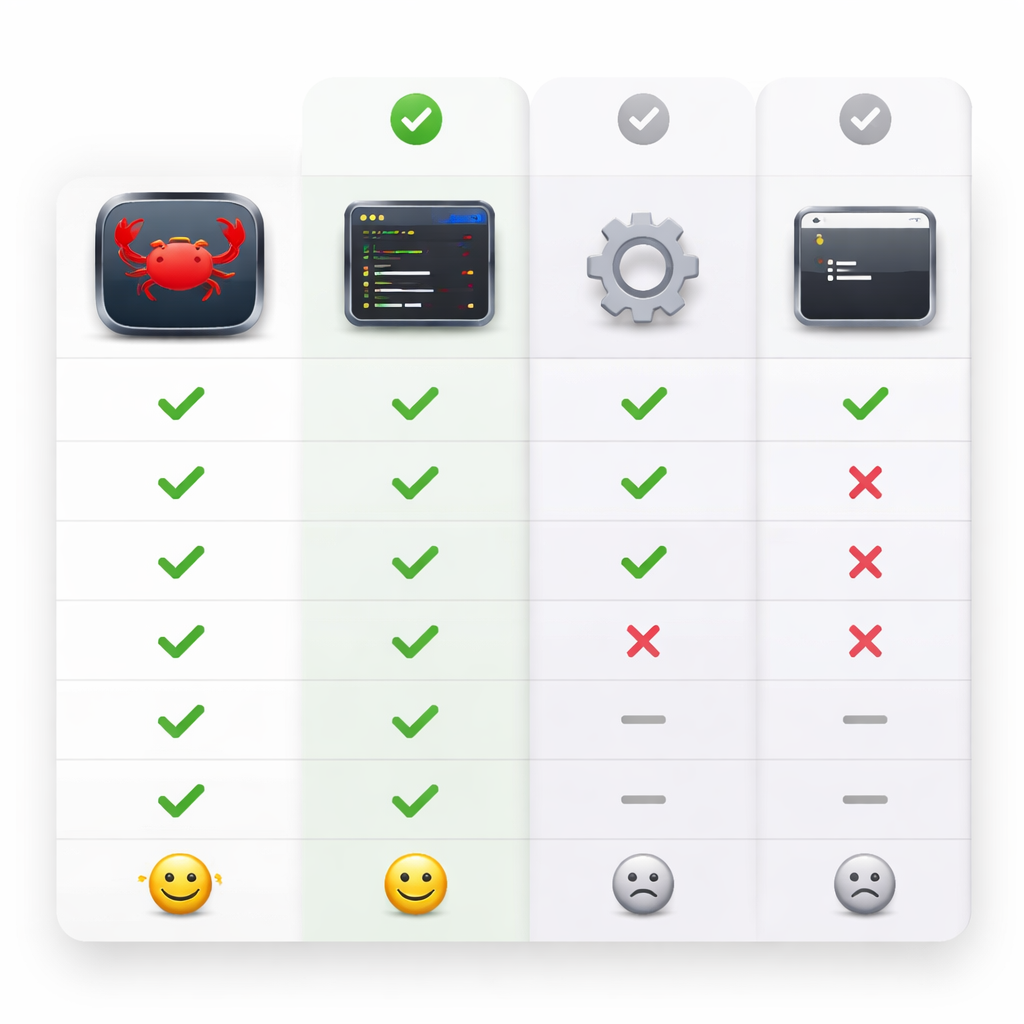
它的核心特性包括:
- 内置 SSH、Telnet、RDP、VNC、FTP、SFTP 等十余种远程连接协议 - 自带 X11 Server,可以直接在 Windows 上显示 Linux 图形界面程序 - 内嵌本地 Bash 终端,支持 grep、awk、sed 等常用 Linux 命令 - 连接 SSH 后自动开启左侧 SFTP 文件浏览面板,拖拽即可传输文件 - 支持多标签页和分屏操作,同时管理多台服务器
MobaXterm 提供免费的 Home 版本和付费的 Professional 版本。对于个人用户和轻度使用场景,免费版已经完全够用。这也是很多人在学习这篇 MobaXterm 使用教程后迅速转向它的原因——功能强大且零成本上手。
下载安装与基础配置
开始使用前,先完成安装和基本设置。

第一步,访问 MobaXterm 官网(mobaxterm.mobatek.net),在下载页面选择 Home Edition。推荐下载 Portable 便携版,解压即可运行,无需安装,方便在不同电脑间迁移。如果你希望集成到系统中,也可以选择 Installer 安装版。
第二步,首次启动后建议进行以下基础配置。点击菜单栏 Settings → Configuration 进入设置面板:
- Terminal 选项卡:将默认终端字体设置为 Consolas 或 Source Code Pro,字号建议 12-14,提升阅读舒适度 - SSH 选项卡:勾选"SSH keepalive"防止长时间空闲断连,将心跳间隔设为 60 秒 - Display 选项卡:可根据喜好切换深色或浅色主题
第三步,如果你的工作环境需要通过代理上网,在 Network 选项卡中配置 HTTP 或 SOCKS5 代理信息,确保远程连接不受网络限制。
完成这些基础配置后,MobaXterm 就准备就绪了。
SSH 远程连接服务器实战
SSH 连接是 MobaXterm 最高频的使用场景,也是本篇 MobaXterm 使用教程的重点内容。

创建新连接的步骤如下:
1. 点击左上角的 Session 按钮,在弹出窗口中选择 SSH 2. 在 Remote host 中填入服务器 IP 地址,例如 192.168.1.100 3. 勾选 Specify username 并输入用户名,如 root 4. Port 默认为 22,如果服务器修改过 SSH 端口则对应修改 5. 点击 OK,在弹出的密码框中输入密码即可连接
连接成功后,你会看到右侧是终端命令行界面,左侧自动弹出 SFTP 文件浏览器,显示服务器的目录结构。这个设计非常实用——你可以一边在终端执行命令,一边在左侧面板直接拖拽上传或下载文件,无需额外打开 FTP 工具。
为了避免每次都输入密码,推荐配置密钥登录。在 MobaXterm 中点击 Tools → MobaKeyGen 生成 SSH 密钥对,将公钥内容追加到服务器的 `~/.ssh/authorized_keys` 文件中。之后在 Session 设置的 Advanced SSH settings 中指定私钥文件路径,即可实现免密登录。
所有创建过的连接会自动保存在左侧的 Sessions 面板中,双击即可快速重连。
文件传输与多会话管理技巧
掌握了基本连接后,这些进阶技巧能显著提升你的日常效率。
文件传输方面,MobaXterm 提供了三种方式:
- 左侧 SFTP 面板:连接 SSH 后自动出现,支持拖拽上传下载,适合日常小文件操作 - 独立 SFTP/FTP 会话:点击 Session → SFTP 创建专用文件传输连接,适合批量传输大文件 - 右键菜单:在终端中选中文件路径后右键,可以快速下载对应文件到本地
多会话管理是 MobaXterm 的另一大亮点。当你需要同时操作多台服务器时:
- 每个连接会在顶部以标签页形式排列,点击即可切换 - 使用 MultiExec 模式(点击终端工具栏的多屏图标),可以将同一条命令同时发送到所有打开的终端,非常适合批量部署或统一配置的场景 - 点击 Split 按钮可以将当前窗口水平或垂直分屏,同时观察多台服务器的输出
此外,MobaXterm 还支持通过宏录制(Macro)记录一系列操作步骤并一键回放,对于重复性运维任务非常有帮助。
实用高级功能推荐
除了上述核心功能,MobaXterm 还有一些容易被忽略但非常实用的能力,值得在这篇 MobaXterm 使用教程中特别提及。
X11 图形转发:连接 SSH 时默认已开启 X11-Forwarding。这意味着你可以在远程 Linux 服务器上启动图形程序(如 Firefox、gedit、xclock),窗口会直接显示在你的 Windows 桌面上,无需额外安装 Xming 等 X Server。
SSH 隧道(端口转发):点击 Tools → MobaSSHTunnel 可以可视化配置本地端口转发、远程端口转发和动态转发。例如将远程服务器的 MySQL 3306 端口映射到本地,方便用本地客户端直接连接远程数据库。
内置工具集:点击 Tools 菜单,你会发现 MobaXterm 内置了网络扫描器、端口检测、文本编辑器、计算器等数十个小工具,省去了安装各种独立软件的麻烦。
本地终端:即使不连接远程服务器,MobaXterm 的本地终端也支持运行 bash、ls、cat、git 等命令,相当于一个轻量级的 Windows Linux 子系统。
总结
这篇 MobaXterm 使用教程覆盖了从安装配置到 SSH 连接、文件传输、多会话管理以及高级功能的完整流程。MobaXterm 凭借其高度集成的设计,确实能大幅简化远程管理的工作流。
如果你还没有尝试过,建议现在就前往 MobaXterm 官网下载免费的 Home 版本,跟着本教程动手实践。实际操作一遍,你会发现它比想象中更容易上手。遇到更复杂的使用场景,也可以查阅官方文档或社区论坛获取进一步帮助。