MobaXterm 常见故障排查指南:连接失败与设置异常一文搞定
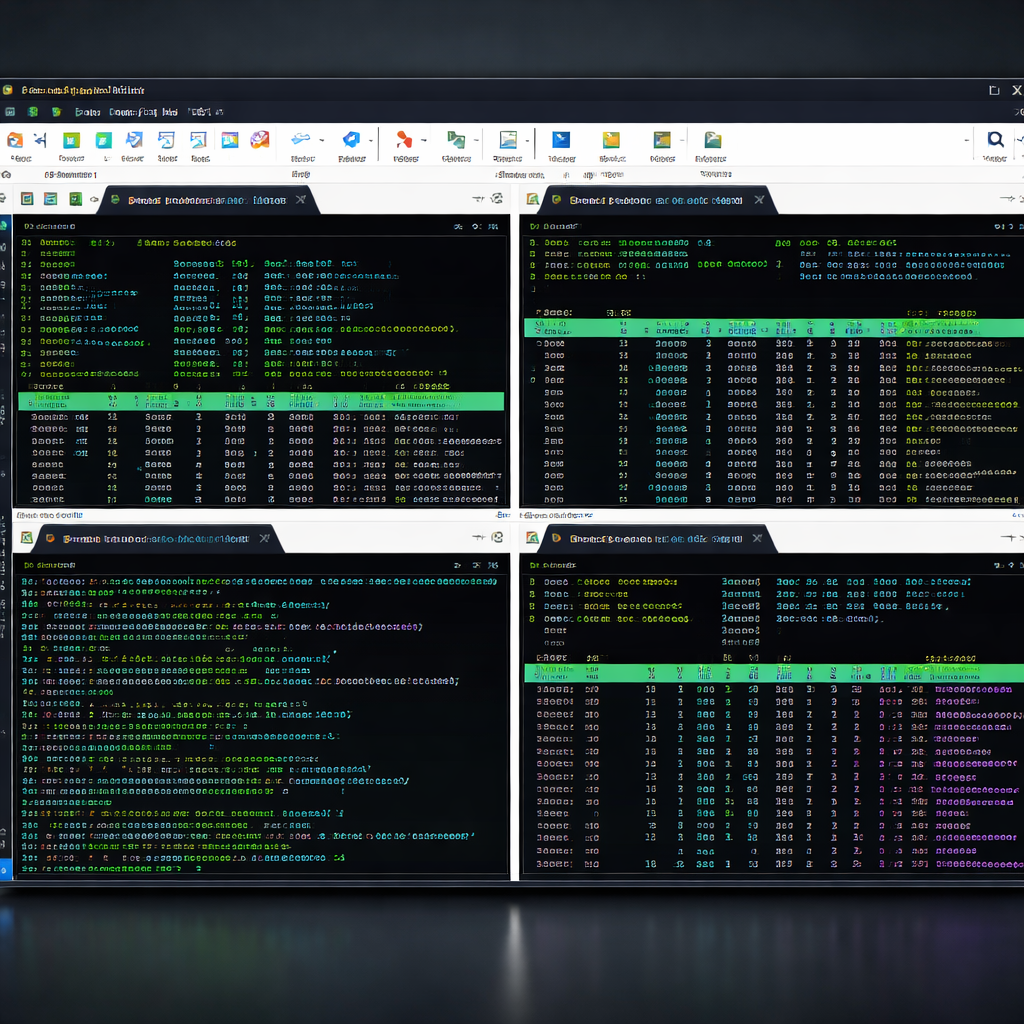
MobaXterm 是 Windows 平台上广受欢迎的远程终端工具,集成了 SSH、SFTP、X11 转发等功能,深受运维工程师和开发者的青睐。然而在实际使用中,不少用户会遇到 SSH 连接超时、SFTP 传输中断、X11 转发显示异常、中文乱码等棘手问题。这篇指南围绕 MobaXterm 最常见的故障场景,提供可直接执行的排查步骤和解决方案,帮助你快速定位问题根源并恢复正常工作流。无论你是刚接触 MobaXterm 的新手,还是日常重度使用的老用户,都能从中找到实用的排错思路。
MobaXterm 是什么,为什么值得用
MobaXterm 是由 Mobatek 公司开发的一款 Windows 全能远程终端工具。它把 SSH 客户端、SFTP 文件传输、X11 服务器、RDP 远程桌面、串口连接等十几种网络工具打包进一个可执行文件里,省去了在多个软件之间来回切换的麻烦。截至 2024 年发布的 v24.2 版本,MobaXterm 已支持超过 20 种远程连接协议,免费的 Home Edition 允许保存最多 12 个会话,对个人用户和轻量使用场景完全够用。

它真正吸引人的地方在于开箱即用。安装完成后自带一个本地的 Cygwin 终端环境,可以直接在 Windows 上运行 `grep`、`awk`、`ssh-keygen` 等常用 Linux 命令,不需要额外配置 WSL 或虚拟机。对于经常需要同时管理多台 Linux 服务器的运维人员来说,MobaXterm 的多标签界面和自动 SFTP 侧边栏能显著提升工作效率。
不过,功能丰富也意味着配置项多,出问题时排查起来容易摸不着头脑。下面就从最高频的故障场景入手,逐一拆解。
SSH 连接失败:从超时到认证报错的排查路径
SSH 连接失败是 MobaXterm 用户反馈最多的问题,常见的报错信息包括 `Connection timed out`、`Connection refused` 和 `Authentication failed`。不同的报错指向完全不同的原因,需要分开处理。

遇到 `Connection timed out`,问题通常不在 MobaXterm 本身,而在网络链路。按以下顺序排查:
1. 在 MobaXterm 本地终端执行 `ping 目标IP`,确认网络是否可达。 2. 执行 `telnet 目标IP 22`,确认目标服务器的 SSH 端口是否开放。 3. 检查本机防火墙和公司网络策略,部分企业网络会封锁 22 端口的出站流量。
如果 `telnet` 能通但 MobaXterm 仍然超时,打开 Settings → Configuration → SSH,将 `SSH keepalive` 勾选上,并把连接超时时间从默认的 30 秒调高到 60 秒。
遇到 `Authentication failed`,先确认用户名和密码是否正确,再检查密钥认证的配置。一个常见的坑是:MobaXterm 默认使用内置的 SSH agent,如果你同时在系统环境变量中配置了 Pageant 或 OpenSSH Agent,多个 agent 会互相冲突。解决办法是进入 Settings → Configuration → SSH → SSH agents,只保留一个 agent,禁用其余的。
X11 转发异常与中文乱码的修复方法
MobaXterm 内置了 X11 服务器,理论上连接 Linux 后可以直接运行图形程序(比如 `xclock`、`gedit`)。但实际使用中,不少人会遇到图形窗口打不开或显示花屏的情况。
排查步骤如下:
1. 确认 SSH 会话开启了 X11 转发:右键点击会话 → Edit Session → Advanced SSH settings → 勾选 `X11-Forwarding`。 2. 连接服务器后执行 `echo $DISPLAY`,正常情况下应该输出类似 `localhost:10.0` 的值。如果为空,说明服务端的 `sshd_config` 中 `X11Forwarding` 未设置为 `yes`。 3. 如果图形程序报 `cannot open display` 错误,在 MobaXterm 的 Settings → X11 中,将 X11 remote access 设置为 `full`,然后重新建立连接。
中文乱码是另一个高频问题。MobaXterm 终端默认字符编码可能与服务器不一致,导致中文显示为方块或问号。修复方法:进入 Settings → Terminal → 将 charset 改为 `UTF-8`,同时在服务器端确认 `locale` 输出包含 `UTF-8`。如果修改后仍有乱码,尝试将终端字体换成支持中文的等宽字体,比如 `Consolas` 或 `Microsoft YaHei Mono`。
设置异常与恢复默认配置
有时候反复调整 MobaXterm 的配置后,软件行为变得不可预测——比如快捷键失灵、会话列表消失、插件加载报错。这种情况下,最高效的做法是重置配置。
MobaXterm 的所有配置存储在一个 INI 文件中。便携版(Portable Edition)的配置文件是可执行文件同目录下的 `MobaXterm.ini`;安装版的配置文件位于 `%APPDATA%\MobaXterm\MobaXterm.ini`。
恢复默认配置的步骤:
1. 完全关闭 MobaXterm。 2. 找到对应的 `MobaXterm.ini` 文件,将其重命名为 `MobaXterm.ini.bak`(备份而非删除,方便回滚)。 3. 重新启动 MobaXterm,软件会自动生成一份全新的默认配置。
需要注意的是,重置配置会清除所有已保存的会话信息。如果你有大量会话不想丢失,可以在重置前通过 Settings → Configuration → Export 导出会话列表,重置后再导入。
另一个实用技巧:如果只是某个特定会话出问题,不必重置全局配置。右键点击该会话 → Edit Session,检查是否有被误改的参数(比如端口号、代理设置、终端类型),逐项对比正常会话的配置即可定位差异。
总结
MobaXterm 的大多数故障都可以归结为网络不通、配置冲突或编码不匹配这三类原因。遇到问题时,优先看报错信息,再按本文的排查路径逐步缩小范围,通常几分钟就能解决。如果你还没有使用 MobaXterm,可以前往官网 mobaxterm.mobatek.net 下载最新的 Home Edition 免费体验;已经在用的老用户,建议定期备份 INI 配置文件,避免意外丢失会话数据。