MobaXterm 常见故障排查指南:连接失败与设置异常一文搞定

MobaXterm 是 Windows 平台上广受欢迎的远程终端工具,集成了 SSH、SFTP、X11 转发等功能,深受运维工程师和开发者的青睐。然而在实际使用中,不少用户会遇到 SSH 连接超时、SFTP 传输中断、X11 转发显示异常、中文乱码等棘手问题。这篇指南围绕 MobaXterm 最常见的故障场景,提供可直接执行的排查步骤和解决方案,帮助你快速定位问题根源并恢复正常工作流。无论你是刚接触 MobaXterm 的新手,还是日常重度使用的老用户,都能从中找到实用的排错思路。
MobaXterm 是什么,为什么值得用
MobaXterm 是由 Mobatek 公司开发的一款 Windows 端增强型终端工具。它把 SSH 客户端、SFTP 文件传输、X11 服务器、串口连接、RDP 远程桌面等十几种网络工具打包进一个可执行文件里,省去了在多个软件之间来回切换的麻烦。截至 2024 年发布的 v24.2 版本,MobaXterm 已支持超过 20 种远程连接协议。

它分为免费的 Home Edition 和付费的 Professional Edition。Home 版限制最多保存 12 个会话和 2 个 SSH 隧道,对个人用户和轻量使用场景完全够用。Professional 版则解除了这些限制,并支持自定义配置导出,适合团队部署。
很多用户选择 MobaXterm 的核心原因在于它开箱即用的体验——内置了 Bash 终端和常用 Linux 命令(ls、grep、awk 等),不需要额外安装 Cygwin 或 WSL 就能在 Windows 上执行基础的 Unix 操作。但功能丰富也意味着配置项多,出问题时排查范围更广,下面就进入具体的故障场景。
SSH 连接失败:从超时到认证拒绝的排查路径
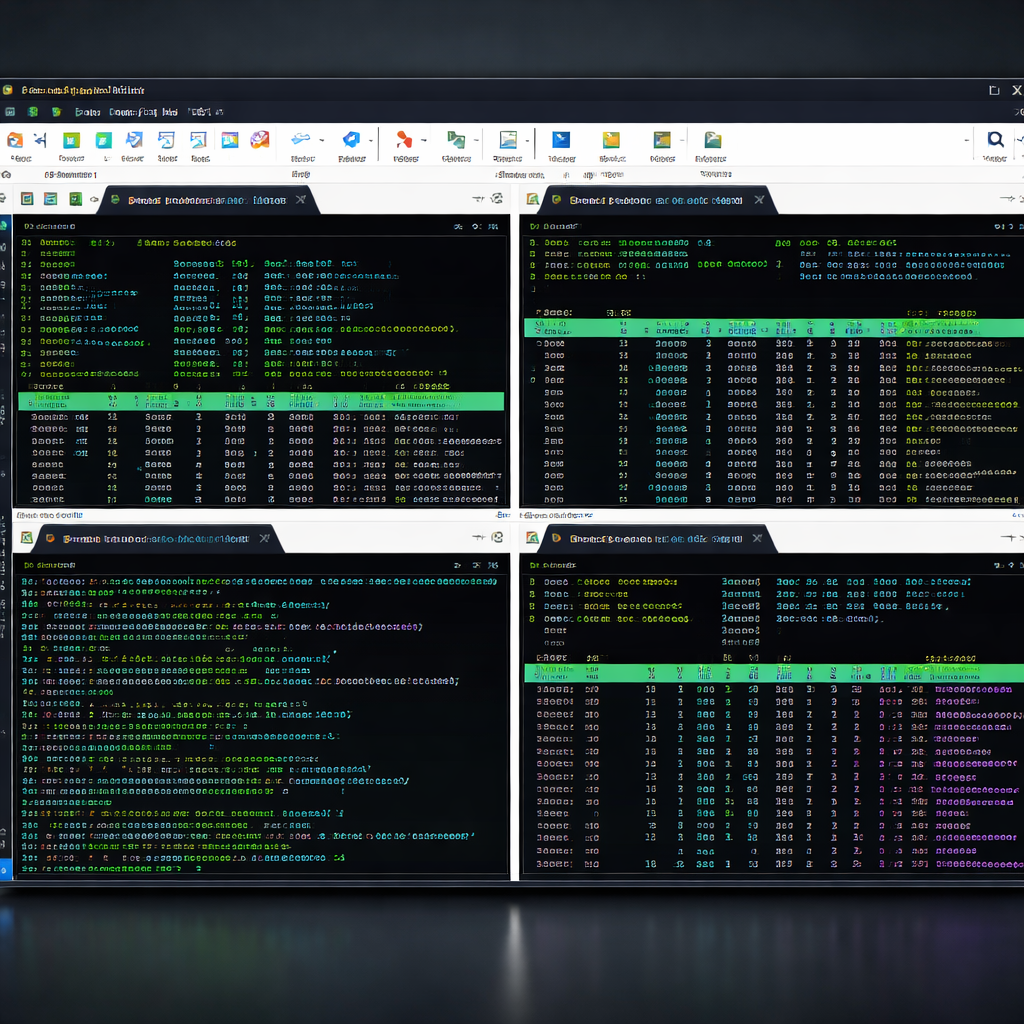
SSH 连接失败是 MobaXterm 用户反馈最多的问题,常见报错包括 `Connection timed out`、`Connection refused` 和 `Access denied`。不同的报错指向不同的故障层,需要分层排查。
场景一:Connection timed out
这通常不是 MobaXterm 本身的问题,而是网络层不通。按以下顺序检查:
1. 在 MobaXterm 内置终端中执行 `ping 目标IP`,确认网络可达。 2. 执行 `telnet 目标IP 22`(或对应端口),确认目标端口开放。 3. 检查本机防火墙和目标服务器的安全组规则,确保 22 端口未被拦截。 4. 如果走了代理或跳板机,在 MobaXterm 的 Session Settings → Network Settings 中确认 Proxy 配置正确,支持 HTTP、SOCKS4、SOCKS5 三种代理类型。
场景二:Access denied(认证失败)
密码登录被拒绝时,先确认用户名和密码没有输错(注意大小写和空格)。如果使用密钥认证,重点检查以下几项:
1. 进入 Session Settings → Advanced SSH Settings,确认勾选了「Use private key」并指向正确的私钥文件(.pem 或 .ppk 格式)。 2. MobaXterm 同时支持 OpenSSH 格式和 PuTTY 格式的密钥。如果你的密钥是 OpenSSH 格式但始终认证失败,尝试用内置的 MobaKeyGen 工具转换为 .ppk 格式。 3. 检查服务器端 `~/.ssh/authorized_keys` 文件的权限,必须是 600,`.ssh` 目录权限必须是 700。
中文乱码与显示异常的修复方法
在 MobaXterm 终端中执行命令后,中文内容显示为问号或方块,这是字符编码不匹配导致的。修复步骤很明确:

1. 点击菜单栏 Settings → Configuration → Terminal。 2. 将「Character set」下拉框改为 `UTF-8`(默认可能是 ISO-8859-1)。 3. 在同一页面的「Font」选项中,选择支持中文的等宽字体,推荐「Consolas」搭配「Microsoft YaHei Mono」,或者直接使用「Source Han Mono」。 4. 点击 OK 后重新打开会话,乱码问题通常立即解决。
如果改完编码仍然乱码,需要确认远程服务器的 locale 设置。在服务器上执行 `locale` 命令,确认 `LANG` 值为 `en_US.UTF-8` 或 `zh_CN.UTF-8`。如果不是,执行 `export LANG=en_US.UTF-8` 临时修改,或编辑 `/etc/locale.conf` 永久生效。
另一个常见显示问题是 X11 转发的图形窗口打不开。MobaXterm 内置了 X Server,默认是开启的,但有时会因为端口冲突而启动失败。检查方法:看 MobaXterm 右上角的 X 图标是否为绿色(运行中)。如果是灰色,进入 Settings → Configuration → X11,确认端口没有被其他 X Server(如 VcXsrv)占用,或者直接将 X11 display 偏移量从默认的 0 改为 1。
配置丢失与恢复默认设置
MobaXterm 的所有配置默认保存在安装目录下的 `MobaXterm.ini` 文件中(便携版)或注册表中(安装版)。如果某天打开软件发现会话列表清空、设置全部还原,大概率是这个文件被误删或损坏。
恢复建议:
- 如果你之前做过配置备份(Settings → Configuration → General → Export),直接导入 .mobaconf 文件即可恢复全部会话和设置。 - 如果没有备份,安装版用户可以在注册表 `HKEY_CURRENT_USER\Software\Mobatek\MobaXterm` 路径下查看是否还有残留配置。 - 想彻底恢复出厂设置,删除 MobaXterm.ini 文件后重启软件即可,MobaXterm 会自动生成默认配置。
养成定期导出配置的习惯很重要,尤其是 Professional 版用户管理着大量会话时,一次误操作的恢复成本会很高。
总结
MobaXterm 的多数故障都集中在连接配置、字符编码和环境兼容性这三个层面。SSH 连不上先分层排查网络和认证,中文乱码直接改 UTF-8 编码和字体,配置丢失靠定期备份兜底。掌握这些排查思路后,绝大部分问题都能在几分钟内解决。如果你还没有使用 MobaXterm,可以前往官网 mobaxterm.mobatek.net 下载 Home Edition 免费体验;已经在用的老用户,建议现在就去 Settings 里导出一份配置备份,防患于未然。