MobaXterm 202612 周效率实践清单:Windows 新手远程管理进阶指南
截至2026年06月,MobaXterm 依然是 Windows 用户首选的全能型远程计算终极工具箱。这份“MobaXterm 202612 周效率实践清单”专为新手量身定制,打破常规的繁琐配置流程。我们将从首次安装、SSH密钥部署、X11图形化排错到会话数据迁移,提供清晰直接的操作指引。无论你是需要通过图形化SFTP拖拽文件,还是将本地机器瞬间变为临时分阶段服务器,掌握这份清单都能让你的远程系统管理效率发生质的飞跃。
告别碎片化的终端工具,用一份实战清单重塑你的远程管理工作流。
实践一:v24.2 版本的极速部署与基础环境初始化
截至2026年06月的最新稳定版(如 v24.2 家庭版/专业版),MobaXterm 完美支持 Windows 10 / 11 (64-bit) 操作系统。新手在获取安装包后,首先面临的是基础环境的初始化。建议在首次启动时,优先进入 Settings -> Configuration -> General,将默认的终端工作目录(Persistent root directory)设置在一个非系统盘的固定文件夹中,避免重装系统导致配置丢失。在配置首个 SSH 会话时,强烈建议勾选“Specify username”并结合私钥认证。如果遇到“Authentication refused”报错,请排查本地导入的私钥格式是否为 OpenSSH 兼容格式,并确保远程服务器端的 ~/.ssh/authorized_keys 文件权限严格设置为 600。通过这种标准化的首次配置,不仅能提升连接安全性,还能彻底告别每次输入密码的繁琐步骤。
实践二:终端与 SFTP 浏览器的无缝协同操作
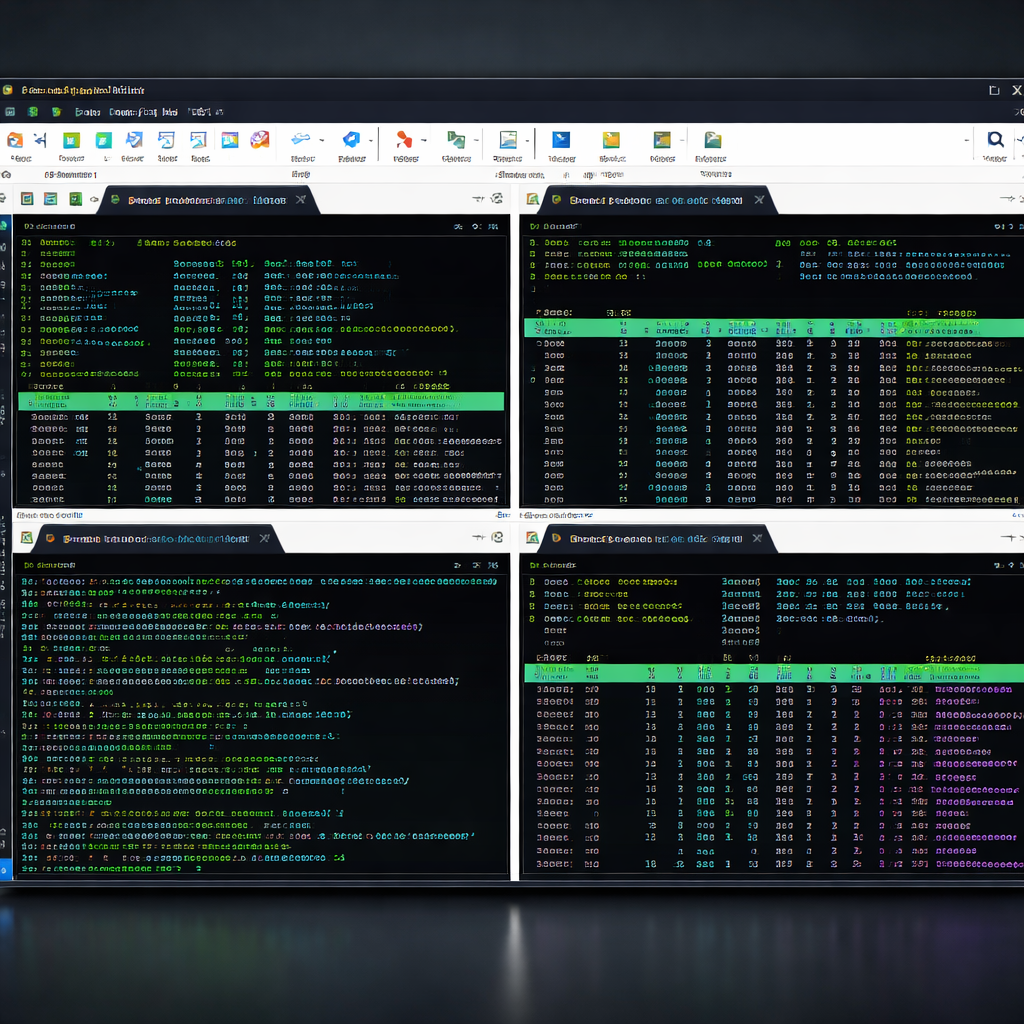
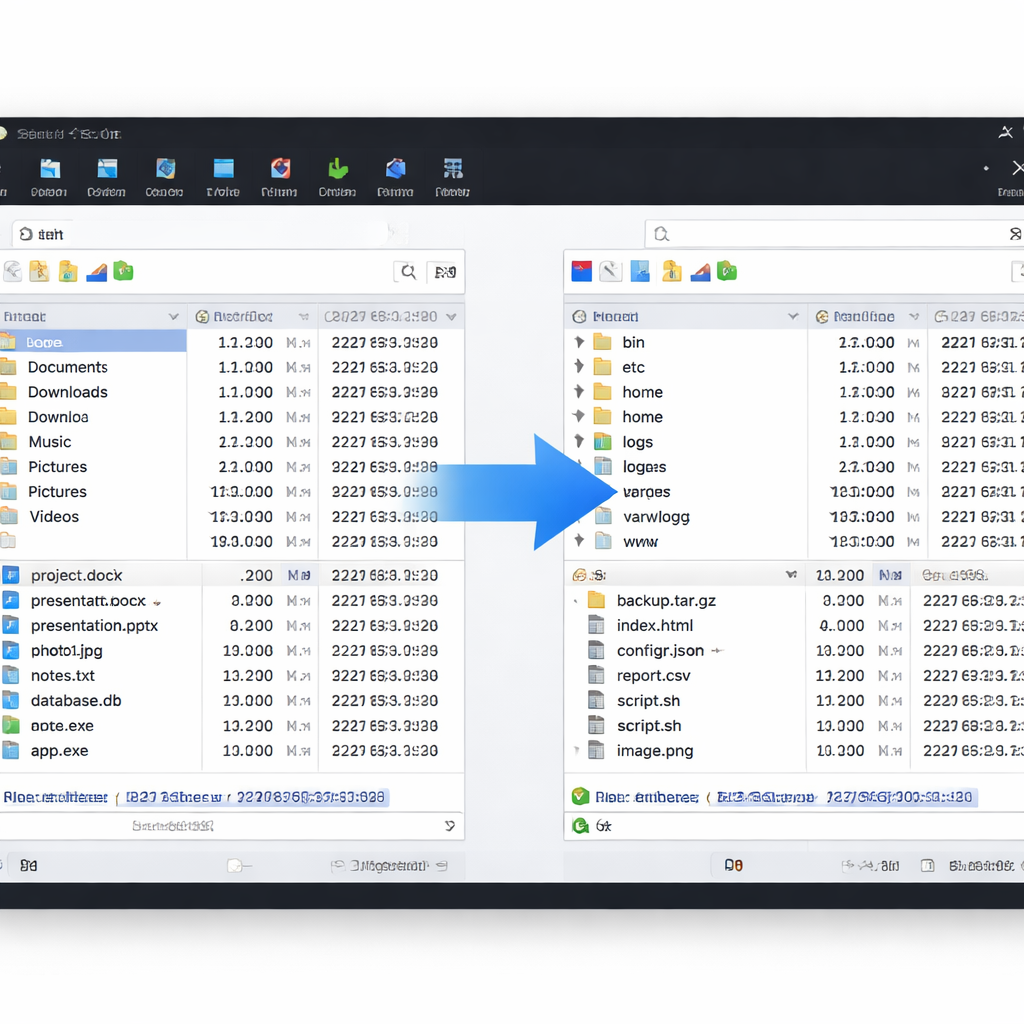
MobaXterm 不仅仅是一个 SSH 客户端,其核心亮点在于图形化与命令行的完美结合。在日常运维中,频繁的跨平台文件传输是新手的痛点。通过 MobaXterm,当你通过 SSH 成功连接远程服务器后,左侧边栏会自动唤醒图形化 SFTP 浏览器。真实使用场景中,你可以像操作本地 Windows 文件夹一样管理远程文件。例如,当你需要更新服务器上的 Nginx 配置文件时,无需敲击复杂的 scp 命令,直接将本地修改好的 nginx.conf 拖拽到左侧面板的目标目录即可完成覆盖。若发现左侧面板未跟随终端路径(即“Follow terminal folder”失效),通常是因为服务器的 Bash 提示符(PS1)被深度定制,导致 MobaXterm 无法解析当前路径。此时只需在服务器端恢复标准的 PS1 环境变量,或在会话高级设置中勾选“SFTP browser follows SSH path”即可恢复同步。
实践三:内置 X11 服务器的图形化投屏与排错
对于需要运行 Linux 图形化界面的开发者而言,MobaXterm 内置了完全配置的 X 服务器,无需额外安装 Xming 或 VcXsrv。只需连接远程服务器,图形化界面即可无缝展现在 Windows 桌面上。在实际操作中,新手常遇到运行 xclock 或 firefox 时提示 Error: Can't open display。排查此问题有三个关键步骤:首先,确保在 MobaXterm 的 SSH 会话设置中,X11-forwarding 选项已勾选;其次,检查 MobaXterm 右上角的 X server 图标是否亮起(绿色表示运行中);最后,登录服务器后输入 echo $DISPLAY,若输出为空,说明服务器端未启用 X11 转发。你需要编辑服务器的 /etc/ssh/sshd_config,将 X11Forwarding 设置为 yes,并重启 sshd 服务。完成这些排查后,即可享受点击即用的图形化远程体验。

实践四:利用便携版实现跨设备会话零损耗迁移
随着工作场景的切换,新手用户经常需要在公司电脑和家用电脑之间同步远程连接配置。MobaXterm 官方提供的便携版(Portable Edition)是解决这一痛点的终极方案。它绿色免安装,所有配置和会话信息均保存在可执行文件同目录下的 MobaXterm.ini 文件中。在进行环境迁移时,你只需将整个便携版文件夹拷贝到 U盘或云盘中。到达新设备后,双击即可恢复所有 SSH、RDP、VNC 的连接记录及宏指令。此外,如果你需要将本地机器瞬间变为临时分阶段服务器,便携版同样内置了 HTTP/HTTPS、NFS、Iperf 等网络服务(Network Services)。只需点击一次,即可在局域网内快速搭建临时文件共享或网络测速节点,真正实现了全协议编排矩阵的随身携带。
常见问题
重装 Windows 系统前,如何确保 MobaXterm 的所有会话记录和密码不丢失?
如果使用的是安装版,请点击主菜单的 Settings -> Configuration,查看 MobaXterm.ini 文件的存储路径(通常在文档或 AppData 目录下)。将该 INI 文件备份,重装系统并重新安装 MobaXterm 后,将备份文件替换回去即可恢复所有会话。若是便携版,直接备份整个程序文件夹即可。
为什么通过 SSH 连接后,左侧的 SFTP 目录列表显示乱码或无法刷新?
这通常与字符集编码或权限有关。请右键点击该 SSH 会话,选择 Edit session,在 Terminal settings 选项卡中将 Terminal charset 调整为 UTF-8。如果是无法刷新,请检查当前登录用户对该目录是否具有读取权限(r),必要时通过终端执行 chmod 赋予正确权限。
公司内网环境严格限制软件安装,我该如何使用 MobaXterm 的网络工具?
强烈建议访问官方下载中心获取 MobaXterm 便携版(绿色免安装)。下载解压后即可直接运行,它同样集成了完整的网络服务(如内置的 SSH/SFTP Server、Iperf 等),无需管理员权限即可将本地机器变为临时暂存服务器,完美适应受限的网络环境。
总结
准备好提升你的远程管理效率了吗?立即访问 MobaXterm 官方专业下载中心(/download.html),获取最新 v24.2 中文版及便携版,体验全能型远程计算终极工具箱带来的无缝协同!
相关阅读:MobaXterm 202612 周效率实践清单,MobaXterm 202612 周效率实践清单使用技巧,MobaXterm 迁移 常见问题与排查 202606:新手无缝切换指南