MobaXterm 202622 周效率实践清单:从零构建 Windows 远程系统管理工作流
本指南专为 Windows 用户量身定制,围绕“MobaXterm 202622 周效率实践清单”展开。立足于 2026 年 6 月的最新应用场景,详细拆解 MobaXterm 的安装、首次配置、多协议连接及配置迁移等核心步骤。文章结合内置 X11 服务器与图形化 SFTP 浏览器的真实协同场景,提供排查 SSH 隧道连接失败等实用技巧,帮助新手用户在 22 周内建立高效的远程系统管理习惯。
远程系统管理不应成为 Windows 用户的负担。这份 22 周效率实践清单将带您从零开始,逐步掌握这款集成 X11 服务器与多协议 SSH 客户端的终极工具箱,实现本地与远程的无缝协同。
第一阶段:部署与首次初始化配置
在 Windows 10/11 (64-bit) 环境下,高效的远程管理始于正确的安装与初始化。用户可以访问官方下载中心获取安装版,或选择绿色免安装的便携版(Portable)。首次启动时,建议立即进入“全局设置”(Global Settings)进行基础配置。为了保障连接安全,必须在“Security”选项卡中启用“Master Password”(主密码)功能,这能对后续保存的所有 SSH 凭据进行强加密。此外,建议将默认的终端字体调整为适合代码阅读的等宽字体,并开启“右键粘贴”功能,以符合大多数系统管理员的操作习惯,为后续的多协议连接打下稳固基础。

第二阶段:场景实操:利用 X11 与 SFTP 实现双向交互
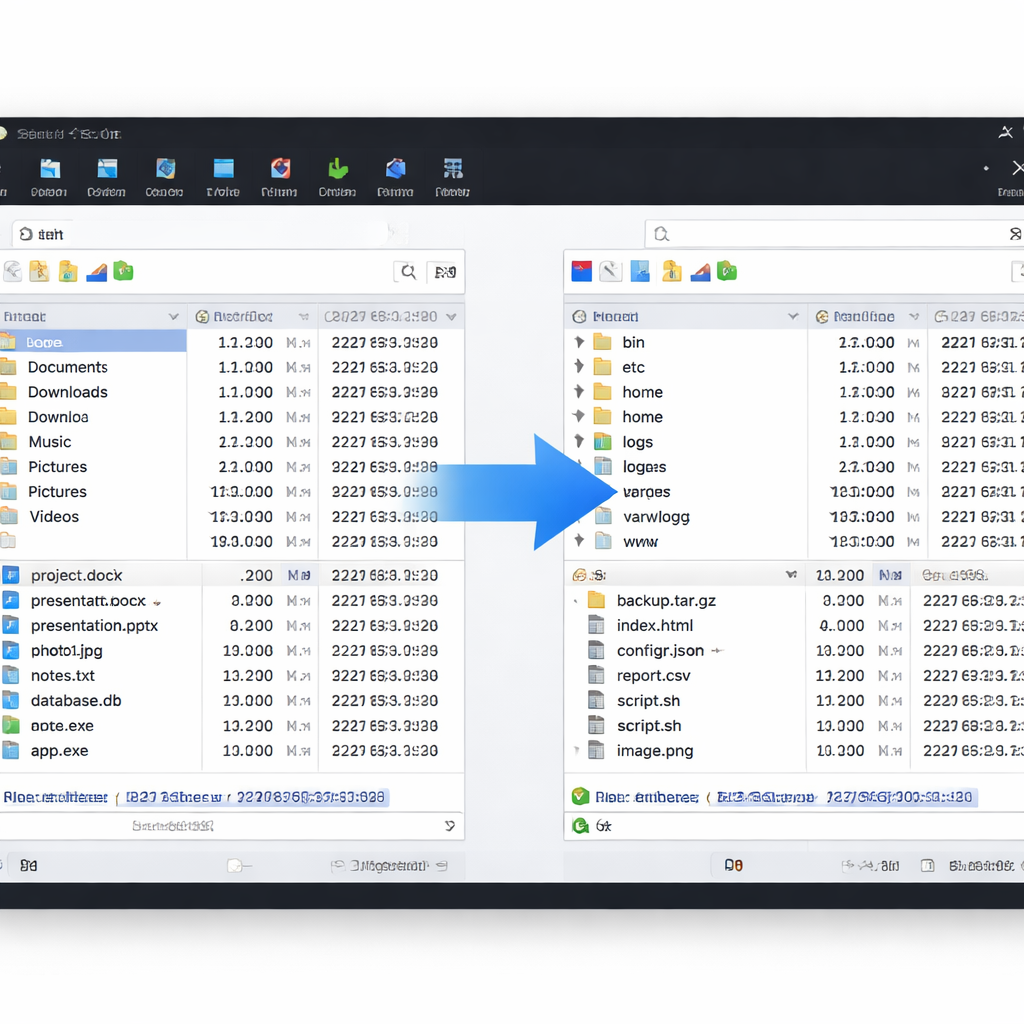
在日常运维中,经常需要运行远程服务器上的图形化工具。MobaXterm 内置了强大的 X11 服务器,无需在 Windows 上进行繁琐的 XDMCP 配置。只需建立常规的 SSH 连接,并在会话设置中勾选“X11-Forwarding”,即可在连接成功后直接在终端运行如 xclock 或其他复杂的 GUI 应用程序,图形界面将无缝呈现在 Windows 桌面上。与此同时,左侧的图形化 SFTP 浏览器与终端保持实时同步,支持直接拖拽文件进行上传或下载,省去了手动输入 SCP 或 SFTP 命令的繁琐步骤,极大地提升了双向交互的效率。

第三阶段:问题排查:解决 SSH 隧道与端口转发失效
在通过跳板机访问内网数据库或进行端口转发时,连接频繁中断是新手常遇到的痛点。当遇到 SSH 隧道连接失败或自动断开的情况时,可以利用 MobaXterm 内置的“MobaSSHTunnel”工具进行排查。首先,检查本地端口是否被其他进程占用(例如本地的 3306 端口是否已被本地 MySQL 占用)。其次,在隧道配置中启用 Keepalive 机制,设置 ServerAliveInterval 60 以防止因网络空闲被防火墙切断。通过这些精细化的参数调整,可以确保远程数据库映射通道的持久稳定性,避免频繁重连。
第四阶段:跨设备迁移与版本平滑更新
随着工作环境的变更,如何将积累的会话配置无缝迁移至新设备是维持效率的关键。MobaXterm 支持将会话列表完整导出为 .mxtpro 格式的配置文件。在新设备上完成安装后,只需右键点击会话树并选择导入,即可瞬间恢复所有的多协议编排矩阵(包括 SSH, RDP, VNC 等)。在进行版本升级时(例如从旧版本平滑过渡到截至 2026 年 6 月的 v24.2 稳定版),建议先备份该配置文件。这种规范化的迁移与更新流程,能确保您的个性化配置与连接历史在任何时候都不会丢失。
常见问题
为什么在便携版中保存的会话凭据,换到另一台电脑后需要重新输入密码?
这是 MobaXterm 的安全保护机制。便携版默认使用本地系统特征加密敏感数据。建议在“Global settings”中启用“Master Password”(主密码),这样在跨设备迁移后,只需输入一次主密码即可解密所有保存的 SSH 凭据。
启动远程图形应用时提示 "Can't open display" 错误,该如何排查?
请先确认 MobaXterm 右上角的 "X-server" 按钮已处于激活状态(显示为绿色)。接着,在 SSH 会话终端中运行 `echo $DISPLAY`,确保其输出指向正确的本地 IP(如 `localhost:10.0`)。若仍报错,需检查远程主机的 `/etc/ssh/sshd_config` 中是否启用了 `X11Forwarding yes`。
临时需要将本地 Windows 目录共享给局域网的 Linux 主机,有免配置的方案吗?
可以直接使用 MobaXterm 内置的“Network Services”功能。在主界面顶部工具栏点击“Servers”,一键启动内置的临时 SFTP/FTP 或 HTTP 服务器,将本地指定文件夹瞬间变为暂存服务器,无需在 Windows 上安装额外的 IIS 或第三方共享软件。
总结
立即访问 [MobaXterm 官方专业下载中心](/download.html) 获取最新版本,或前往 [MobaXterm 中文版专区](/chinese-version.html) 下载 v24.2 稳定版,开启您的 22 周高效远程管理之旅。
相关阅读:MobaXterm 202622 周效率实践清单,MobaXterm 202622 周效率实践清单使用技巧,MobaXterm 202620 周效率实践清单:新手无缝上手的远程管理指南