突破SSH连接瓶颈与配置重置:进阶版MobaXterm使用教程及避坑指南

很多运维人员在日常工作中常遇到SSH频繁断开、终端乱码或X11转发失效等棘手问题。本篇进阶版MobaXterm使用教程专为解决各类突发故障而生,跳过基础安装,直击连接超时、密钥兼容性报错及配置异常等核心痛点。我们将通过真实的排错案例,手把手教你如何调整Keepalive参数、修复SFTP乱码以及在极端情况下安全恢复默认设置,助你快速恢复生产力。
当你正准备敲击回车执行关键脚本时,终端突然卡死并弹出“Network error: Software caused connection abort”——这是无数开发者痛恨的瞬间。常规的MobaXterm使用教程往往只教你如何新建会话,却对这些高频故障避而不谈。本文将直接切入实战排错区,带你剖析那些隐藏在高级设置里的“救命”参数。
SSH连接频繁超时的底层逻辑与修复
许多用户发现在闲置几分钟后,SSH会话会自动断开。这并非软件Bug,而是服务器端的超时策略(如TMOUT环境变量)所致。要彻底解决此问题,需进入MobaXterm的全局设置。点击顶部菜单栏的“Settings” -> “Configuration” -> “SSH”选项卡,勾选“SSH keepalive”选项。对于要求更严格的防火墙环境,建议在具体Session的“Advanced SSH settings”中,将“Keepalive interval”手动设定为60秒。自MobaXterm v23.0版本起,该心跳包机制得到了极大优化,能有效绕过大多数企业级NAT路由器的空闲连接清理策略,保持长连接稳定。
中文乱码与SFTP路径解析异常排查
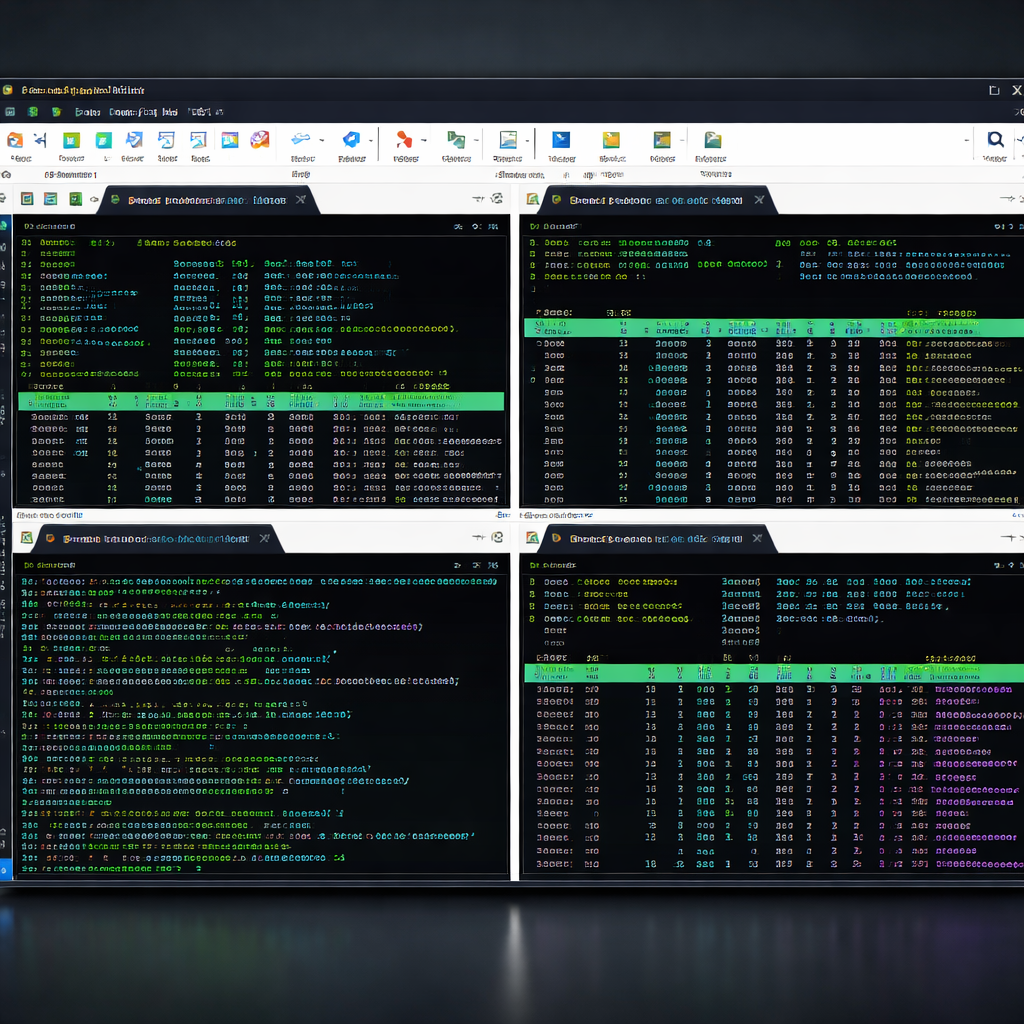
在连接老旧的CentOS 7或定制化Ubuntu系统时,终端输出中文日志常变成一堆问号或乱码,甚至连左侧的SFTP文件树也无法正常展开中文目录。这通常是字符集不匹配导致的。排查时,首先在终端输入`locale`检查服务器端编码(通常应为UTF-8)。接着,右键点击对应的Session选择“Edit session”,进入“Terminal settings”,将“Terminal charset”从默认的“”强制修改为“UTF-8 (Unicode)”。如果SFTP面板依然乱码,需在“Advanced SSH settings”中勾选“SFTP protocol”并指定字符集,重启会话后即可精准解析中文路径。
X11转发失效与图形化界面调用报错
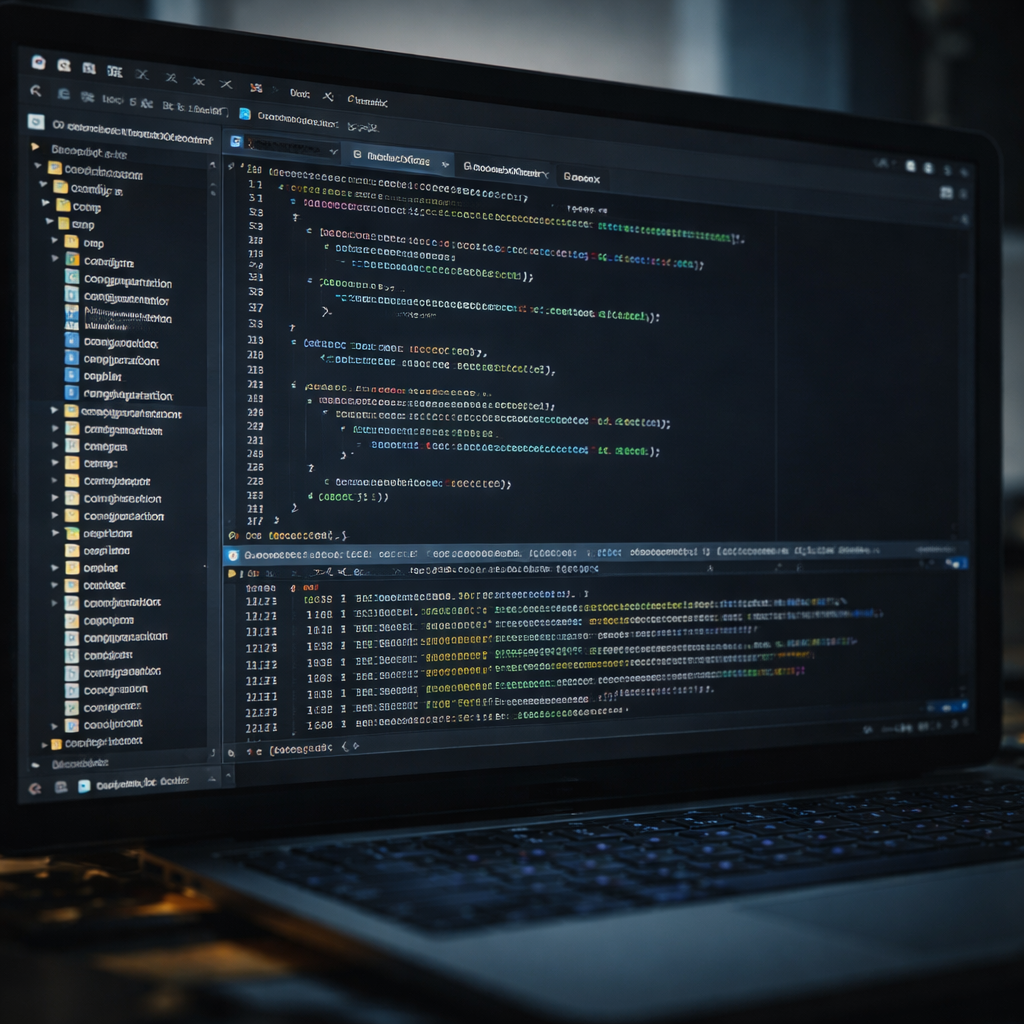
运行`gedit`或`virt-manager`等图形化工具时,若提示“Cannot open display”,说明X11转发链路断裂。MobaXterm内置了X server,正常情况下右上角的“X server”图标应亮起。如果失效,首先检查本地防火墙是否拦截了X11的默认监听端口(通常是6000)。其次,进入Session属性的“Advanced SSH settings”,确保“X11-Forwarding”已勾选。若服务器端是严格加固的Linux,还需检查`/etc/ssh/sshd_config`文件,确认`X11Forwarding yes`和`X11UseLocalhost yes`未被注释,并执行`systemctl restart sshd`使配置生效。

配置文件损坏后的无损重置与恢复
当MobaXterm出现启动闪退、宏命令全部丢失或界面UI错位时,往往是本地配置文件(MobaXterm.ini)因意外断电或磁盘坏道受损。不要急于卸载重装,这会导致所有密码凭证丢失。正确的恢复姿势是:彻底关闭软件,打开本地路径`C:\Users\你的用户名\Documents\MobaXterm`(便携版则在主程序同级目录),找到`MobaXterm.ini`文件并将其重命名为`MobaXterm_backup.ini`。再次启动程序时,MobaXterm会自动生成一份干净的默认配置文件。随后,你可以用文本编辑器打开备份文件,将`[Bookmarks]`和`[Passwords]`节点下的数据小心复制回新文件中,实现核心数据的无损抢救。
常见问题
为什么导入旧版PuTTY的PPK私钥时总是提示“Key refused”?
这通常是因为新版MobaXterm升级了底层的OpenSSH组件,默认禁用了安全性较低的ssh-rsa算法。你可以在Session的“Advanced SSH settings”中,通过“SSH-browser type”切换底层协议,或者使用PuTTYgen工具将旧版PPK转换为ED25519格式的新型密钥来彻底解决兼容性报错。
局域网内多台设备共用一套配置,如何避免路径冲突导致设置无法保存?
如果将便携版放在NAS或共享网盘中运行,多用户并发写入会导致INI文件锁死。建议在“Settings” -> “Configuration” -> “General”中,将“Persistent root (/) directory”和“Configuration file”的路径指向各自电脑的本地独立目录(如%USERPROFILE%\AppData\Local\MobaXterm),从而实现配置隔离。
终端背景突然变成全黑且无法选中文字,是中病毒了吗?
并非病毒,这大概率是误触了“Focus mode”或修改了配色方案。请使用快捷键 Ctrl + Shift + F 退出全屏免打扰模式;若仍无法选中文字,请进入“Terminal settings”,检查是否误勾选了“Disable mouse tracking”,取消勾选即可恢复鼠标的左键拖拽复制功能。
总结
掌握这些硬核排错技巧,能让你的运维效率产生质的飞跃。如果你在配置过程中遇到更复杂的网络穿透难题,欢迎前往MobaXterm官方网站下载最新稳定版,或查阅官方文档获取深度的调试指南。
相关阅读:MobaXterm使用教程使用技巧,MobaXterm 面向遇到故障的用户的使用技巧 202603:全场景排错指南