MobaXterm 背景皮肤设置异常排查与个性化终端恢复指南

在日常运维中,MobaXterm 背景皮肤设置异常常导致终端字体看不清或界面卡顿。本文专为遇到此类故障的开发者编写,深入剖析由于配置文件损坏、显卡硬件加速冲突以及版本不兼容引发的皮肤加载失败问题。通过排查 MobaXterm.ini 参数与重置终端配色方案,帮助您快速恢复清晰舒适的命令行工作环境,告别刺眼的错误配色。
很多运维工程师在调整终端外观时,会突发界面黑屏、字体与背景颜色融为一体甚至软件崩溃的状况。解决 MobaXterm 背景皮肤设置引发的故障,并非简单的重启就能奏效,往往需要从底层配置文件和渲染机制入手。
故障现象:修改皮肤后终端黑屏或闪退
当您在 MobaXterm 的 Settings -> Configuration -> Terminal 选项卡中更改了背景图片或应用了高对比度皮肤后,若新建 SSH 会话时出现纯黑屏且无法输入命令,这通常与显卡的 OpenGL 硬件加速冲突有关。特别是在 MobaXterm v22.1 及更高版本中,新引入的图形渲染引擎可能与部分老旧集成显卡驱动不兼容。此时,切勿盲目卸载软件。您可以通过临时禁用硬件加速来排查:在启动软件前,按住 Shift 键尝试安全模式,或者直接进入配置文件关闭相关渲染参数,即可让终端界面恢复显示。

核心排查:定位与修复 MobaXterm.ini 异常
MobaXterm 的所有个性化数据均存储在 MobaXterm.ini 文件中。如果您的 MobaXterm 背景皮肤设置每次重启后都丢失,或者修改配色方案后未生效,极大概率是该配置文件的写入权限受限或内容损坏。请打开软件所在目录(便携版)或 %APPDATA%\MobaXterm(安装版),找到 MobaXterm.ini。用文本编辑器打开,检查 [Colors] 和 [Misc] 字段下的 Skin 参数值是否乱码。若发现异常,将 Skin=0 强制修改为默认值并保存,即可解决因配置错乱导致的界面冻结问题。
场景还原:深色模式下字体颜色覆盖问题
另一个高频故障场景发生在连接特定的 Linux 服务器时。用户在 MobaXterm 背景皮肤设置中启用了 Dracula 或 Solarized Dark 主题,但在执行 ls -la 或使用 vim 编辑文件时,目录名的深蓝色字体与暗色背景完全融合,导致根本无法阅读。这并非皮肤插件损坏,而是终端 ANSI 颜色映射未正确覆盖。解决方法是进入 Settings -> Display 菜单,勾选 Adjust syntax colors to background 选项。该功能会强制终端根据当前背景明暗度自动反转或提亮 ANSI 颜色代码,瞬间解决字眼融合的视觉盲区。
终极方案:如何干净彻底地恢复默认皮肤设置
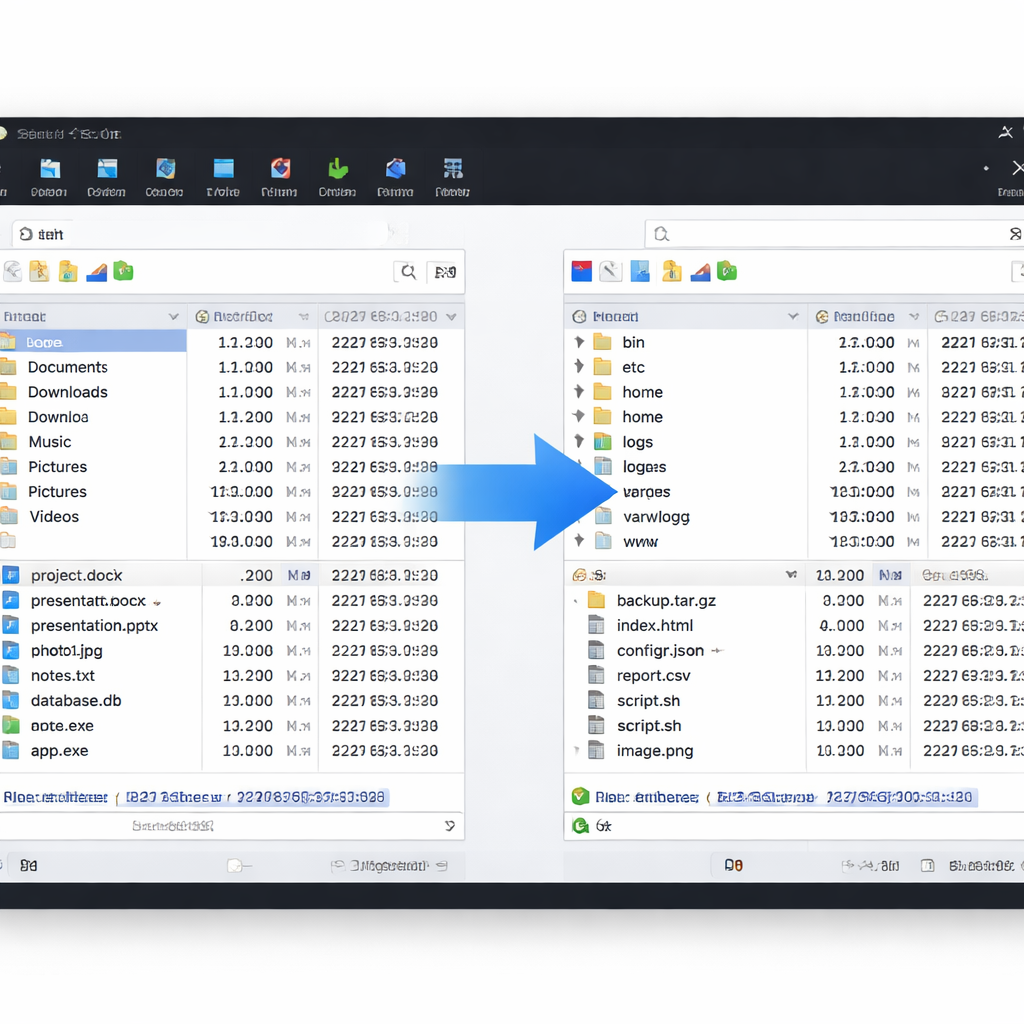
如果您尝试了各种自定义皮肤,导致终端界面变得极其混乱,且无法通过常规设置面板回调,最快速的止损方法是执行硬重置。请注意,直接点击界面上的 Restore defaults 按钮有时无法清除残留的自定义背景图片路径。正确的深度恢复步骤为:首先彻底关闭 MobaXterm 进程,可在任务管理器中确认进程已结束;接着定位到配置文件,直接删除 [Colors]、[TerminalColors] 和 [Background] 这三个配置块。重新启动软件后,系统会自动重建这些缺失的默认键值,还您一个干净的原生终端界面。
常见问题
为什么升级到 v23.0 后,原本设置好的自定义背景图突然变成纯白?
这通常是因为新版本更改了本地图片资源的读取权限策略。请检查您引用的背景图片路径是否包含中文字符或特殊符号。建议将背景图片移动到 MobaXterm 安装根目录下的纯英文路径中,并在 Settings 中重新指定路径即可恢复显示。
调整了透明度滑块后,整个 MobaXterm 窗口卡死无响应怎么处理?
窗口透明度功能强依赖 Windows 系统的 DWM(桌面窗口管理器)服务。如果卡死,请使用快捷键 Alt+F4 强制关闭软件。然后打开 MobaXterm.ini,搜索 Transparency 字段,将其值手动修改为 0(即关闭透明效果),保存后重启即可恢复正常操作。
局域网内的多台机器能否批量统一部署相同的终端配色方案?
完全可以。您只需在一台机器上完成理想的 MobaXterm 背景皮肤设置,然后提取其 MobaXterm.ini 文件中的 [Colors] 和 [TerminalColors] 节点内容。通过编写简单的批处理脚本,将这些节点覆盖到其他机器的配置文件中,即可实现团队环境的视觉统一,减少逐台配置的故障率。
总结
遇到更复杂的终端连接或界面渲染问题?立即访问 MobaXterm 官方支持社区获取最新补丁,或下载最新专业版以体验更稳定的终端环境。
相关阅读:MobaXterm 背景皮肤设置使用技巧,终端安全排障指南:MobaXterm 权限与隐私设置答疑 2026 完整版