MobaXterm 常见故障排查指南:连接失败与设置异常一文搞定

MobaXterm 是 Windows 平台上广受欢迎的远程终端工具,集成了 SSH、SFTP、X11 转发等功能,深受运维工程师和开发者的青睐。然而在实际使用中,不少用户会遇到 SSH 连接超时、SFTP 传输中断、X11 转发显示异常、中文乱码等棘手问题。这篇指南围绕 MobaXterm 最常见的故障场景,提供可直接执行的排查步骤和解决方案,帮助你快速定位问题根源并恢复正常工作流。无论你是刚接触 MobaXterm 的新手,还是日常重度使用的老用户,都能从中找到实用的排错思路。
MobaXterm 是什么,为什么值得用
MobaXterm 是由 Mobatek 公司开发的一款 Windows 全能远程终端工具。它把 SSH 客户端、SFTP 文件传输、X11 服务器、串口连接、RDP 远程桌面等十几种网络工具打包进一个单独的可执行文件中。截至 2024 年发布的 v24.2 版本,MobaXterm 已支持超过 20 种远程连接协议,免费的 Home 版允许保存最多 12 个会话,对个人用户和轻量使用场景完全够用。
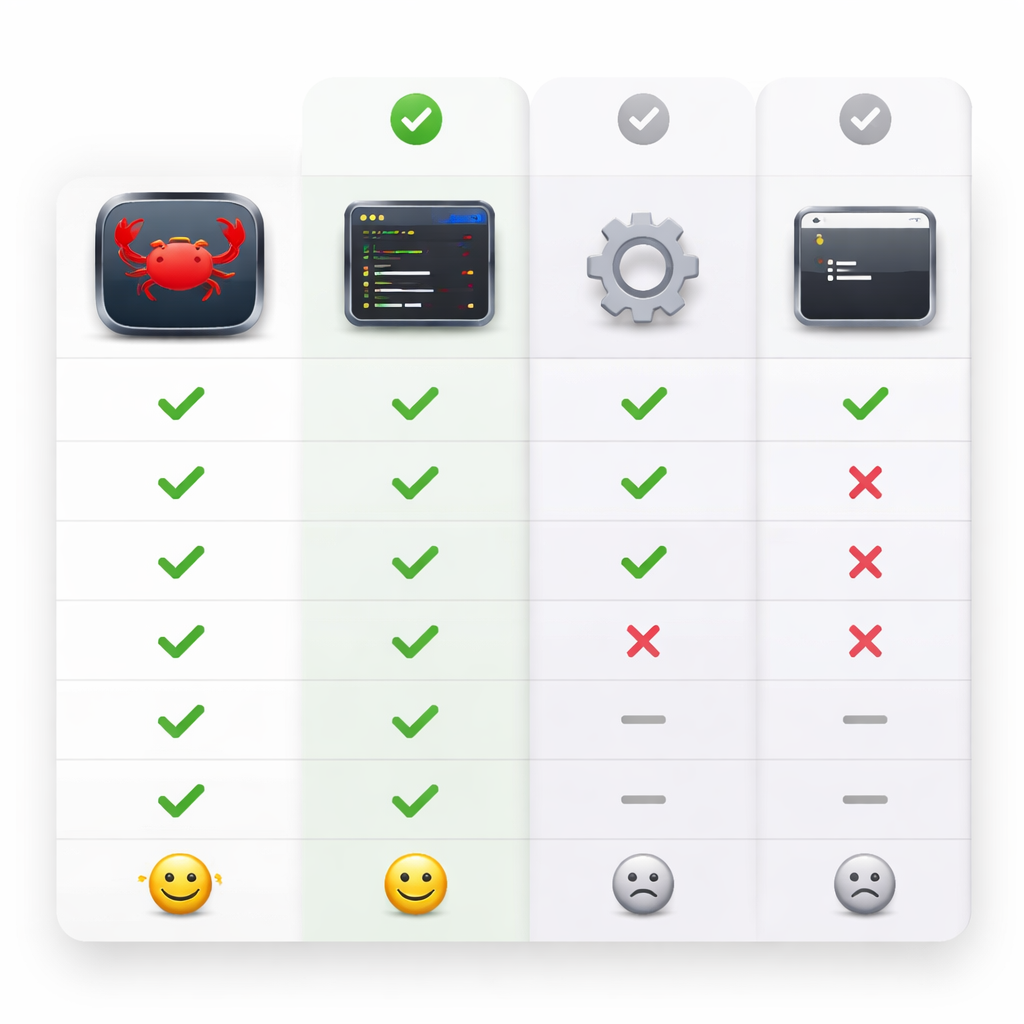
它真正吸引人的地方在于开箱即用。不需要像 PuTTY 那样额外安装 WinSCP 来传文件,也不需要单独配置 Xming 来做图形转发。一个工具解决所有问题,这正是很多运维人员把 MobaXterm 作为首选终端的原因。但功能集成度高也意味着出问题时排查链路更长,下面就进入具体的故障场景。
SSH 连接失败:从超时到认证报错的排查路径
SSH 连接失败是 MobaXterm 用户反馈最多的问题,常见报错包括 `Connection timed out`、`Connection refused` 和 `Authentication failed`。不同的报错指向完全不同的故障层。

场景一:连接超时(Connection timed out)
这通常不是 MobaXterm 本身的问题,而是网络层不通。按以下顺序排查:
1. 在 MobaXterm 内置的本地终端中执行 `ping 目标IP`,确认网络可达。 2. 执行 `telnet 目标IP 22`,确认目标服务器的 SSH 端口处于监听状态。 3. 检查本机防火墙和企业网络策略,Windows Defender 防火墙偶尔会拦截 MobaXterm 的出站连接。在 Windows 设置中找到「防火墙和网络保护」→「允许应用通过防火墙」,确认 MobaXterm 已被放行。 4. 如果通过跳板机连接,检查 MobaXterm 会话设置中的「SSH Gateway (jump host)」配置是否正确填写了跳板机地址和端口。
场景二:认证失败(Authentication failed)
先确认最基本的要素:用户名是否正确、密码是否含有特殊字符被转义。如果使用密钥认证,进入 MobaXterm 的 Settings → Configuration → SSH,确认「Use internal SSH agent」已勾选,并在 SSH Agent 中加载了正确的私钥文件(.pem 或 .ppk 格式)。注意 MobaXterm 同时支持 OpenSSH 格式和 PuTTY 格式的密钥,但如果格式不匹配,认证会静默失败而不给出明确提示。
中文乱码与显示异常的修复方法
连上服务器后发现终端里中文全是方块或问号,这个问题几乎每个中文用户都踩过。根源在于 MobaXterm 默认的字符编码和字体配置不一定适配中文环境。
修复步骤:
1. 打开 Settings → Configuration → Terminal,将「Character set」下拉框改为 `UTF-8`。 2. 在同一页面中,将终端字体更换为支持中文的等宽字体,推荐使用「Consolas」配合回退字体,或者直接选择「Microsoft YaHei Mono」。 3. 确认远程服务器的 locale 设置正确。通过 `echo $LANG` 检查,输出应为 `en_US.UTF-8` 或 `zh_CN.UTF-8`。如果不是,在服务器端执行 `export LANG=en_US.UTF-8` 临时修正,或修改 `/etc/locale.conf` 永久生效。
如果以上步骤都做了仍然乱码,检查是否开启了 MobaXterm 的「Unix-compatible keyboard」选项,该选项在某些场景下会干扰字符编码的传递。
X11 转发与 SFTP 传输的常见坑
MobaXterm 内置了 X11 服务器,理论上勾选会话设置中的「X11-Forwarding」就能直接在 Windows 上显示 Linux 图形界面程序。但实际使用中经常遇到 `cannot open display` 报错。
排查要点:
- 确认服务器端的 `/etc/ssh/sshd_config` 中 `X11Forwarding` 设置为 `yes`,且 `xauth` 工具已安装(CentOS 下执行 `yum install xauth`)。 - 在 MobaXterm 的 Settings → Configuration → X11 中,确认 X11 remote access 设置为「full」而非「local」。 - 如果服务器通过跳板机连接,X11 转发需要在每一跳都启用,任何一层断开都会导致失败。
SFTP 方面,MobaXterm 在建立 SSH 连接时会自动在左侧面板打开 SFTP 浏览器。如果 SFTP 面板显示空白或报错,大概率是服务器端的 SFTP 子系统未启用。检查 `sshd_config` 中是否存在 `Subsystem sftp /usr/libexec/openssh/sftp-server` 这一行,且路径指向的文件确实存在。
恢复默认设置:当所有排查都无效时
如果 MobaXterm 出现各种诡异问题——界面错乱、配置项无法保存、启动闪退——最高效的办法是重置配置。
MobaXterm 的配置文件存储在安装目录下的 `MobaXterm.ini` 文件中(便携版),或者注册表的 `HKEY_CURRENT_USER\Software\Mobatek\MobaXterm` 路径下(安装版)。
操作步骤:
1. 完全关闭 MobaXterm。 2. 便携版用户:将 `MobaXterm.ini` 重命名为 `MobaXterm.ini.bak` 作为备份,重新启动程序即可生成全新配置。 3. 安装版用户:打开注册表编辑器(`regedit`),导航到上述路径,右键导出备份后删除该项,再重启 MobaXterm。
重置后所有会话和自定义设置会丢失,所以操作前务必通过 MobaXterm 的 Settings → Export 功能导出配置备份。
总结
MobaXterm 的多数故障都可以归结为三类:网络层不通、编码或协议配置不匹配、配置文件损坏。遇到问题时先明确报错信息属于哪一层,再针对性排查,避免盲目修改设置反而引入新问题。如果你还没有安装 MobaXterm,可以前往官网 mobaxterm.mobatek.net 下载最新版本,免费的 Home 版已经能覆盖绝大多数日常远程管理需求。遇到更复杂的企业级问题,Professional 版提供了无限会话数和专属技术支持,值得考虑。