MobaXterm中文版下载遇到问题?完整排障与安装指南
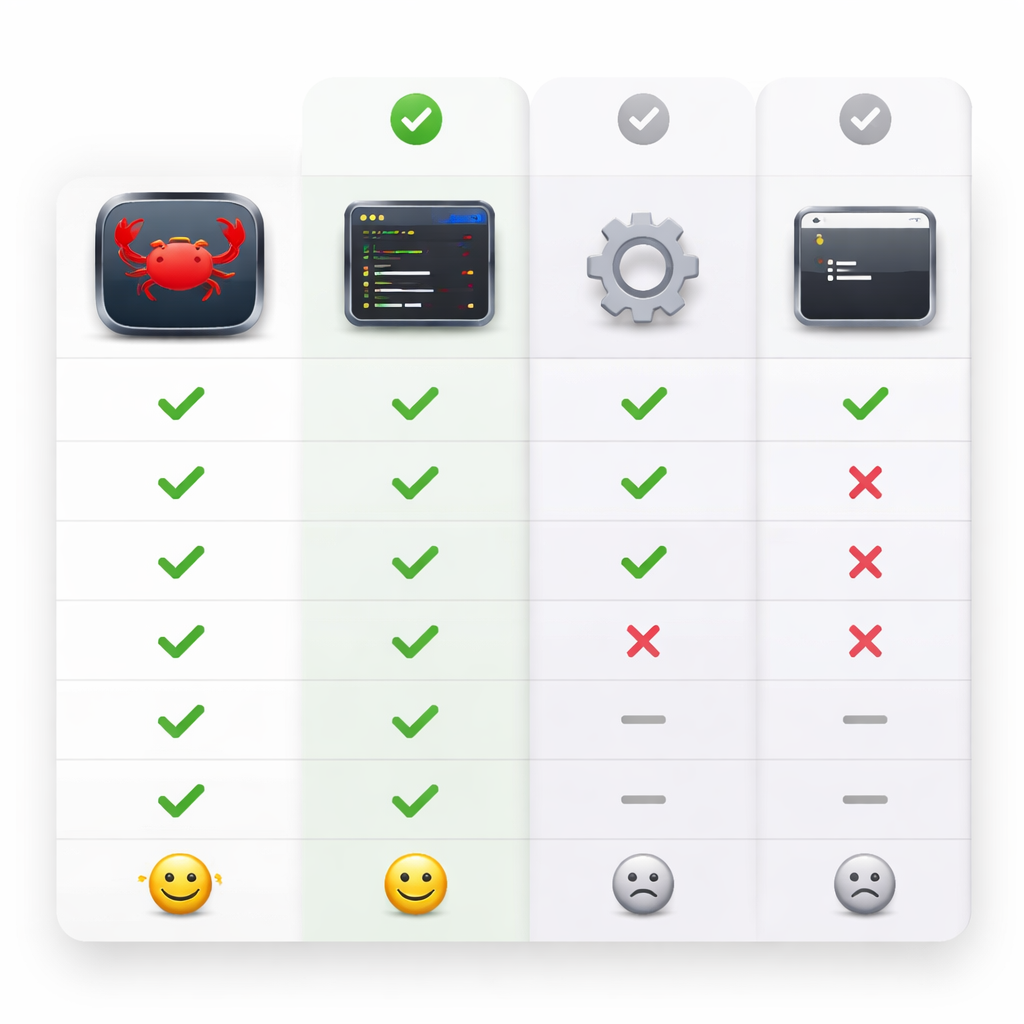
不少运维和开发人员在尝试MobaXterm中文版下载时,会碰到界面乱码、安装包无法运行、汉化后功能异常等棘手状况。这篇文章跳过泛泛的产品介绍,直接从真实故障场景切入,逐一拆解下载源选择、安装环境兼容性、中文界面配置这三大核心环节中最容易踩的坑。文章基于MobaXterm v24.2(2024年发布)版本实测,提供可直接执行的排查步骤和参数设置,帮你用最短时间完成一次干净、稳定的中文版部署。
一个真实的翻车现场:下载完打开全是方块
上周一位同事找过来,说他从某第三方站点完成了MobaXterm中文版下载,双击启动后终端界面全是方块和问号。他以为是字体问题,换了三四种字体都没用,最后发现根源在两个地方:一是下载的汉化包版本与主程序版本不匹配(汉化包针对v23.x,主程序已经是v24.2);二是系统区域设置里"Beta版:使用Unicode UTF-8提供全球语言支持"这个选项没有勾选。

这不是个例。MobaXterm本身是一款由Mobatek公司开发的Windows远程终端工具,官方只提供英文界面,所谓"中文版"通常依赖社区汉化补丁或第三方重打包。这就意味着下载和安装环节的变量比普通软件多得多,出问题的概率也更高。
下载源怎么选:三条路径的风险对比
完成一次靠谱的MobaXterm中文版下载,第一步是选对下载源。目前主流的获取方式有三种,风险等级差异明显:

第一种,从MobaXterm官网(mobaxterm.mobatek.com)下载英文原版,再手动打汉化补丁。这是最稳的路径。官网提供Portable(免安装)和Installer(安装版)两种包体,Portable版解压即用,适合U盘携带或无管理员权限的机器。下载时注意区分Home Edition(免费)和Professional Edition(付费),Home版对同时打开的SSH会话数有限制(最多12个)。
第二种,从GitHub等开源平台获取社区维护的汉化整合包。优点是省去手动打补丁的步骤,缺点是更新节奏不一定跟得上官方版本,且需要自行核验文件哈希值。
第三种,从国内下载站获取。这类渠道风险最高,捆绑安装、篡改配置的情况时有发生。如果不得不用,安装前务必用杀毒软件扫一遍,并在安装过程中逐屏检查是否有勾选附带软件的选项。
安装失败与兼容性问题的逐项排查
下载完成后安装阶段最常见的三类故障,按出现频率排列:
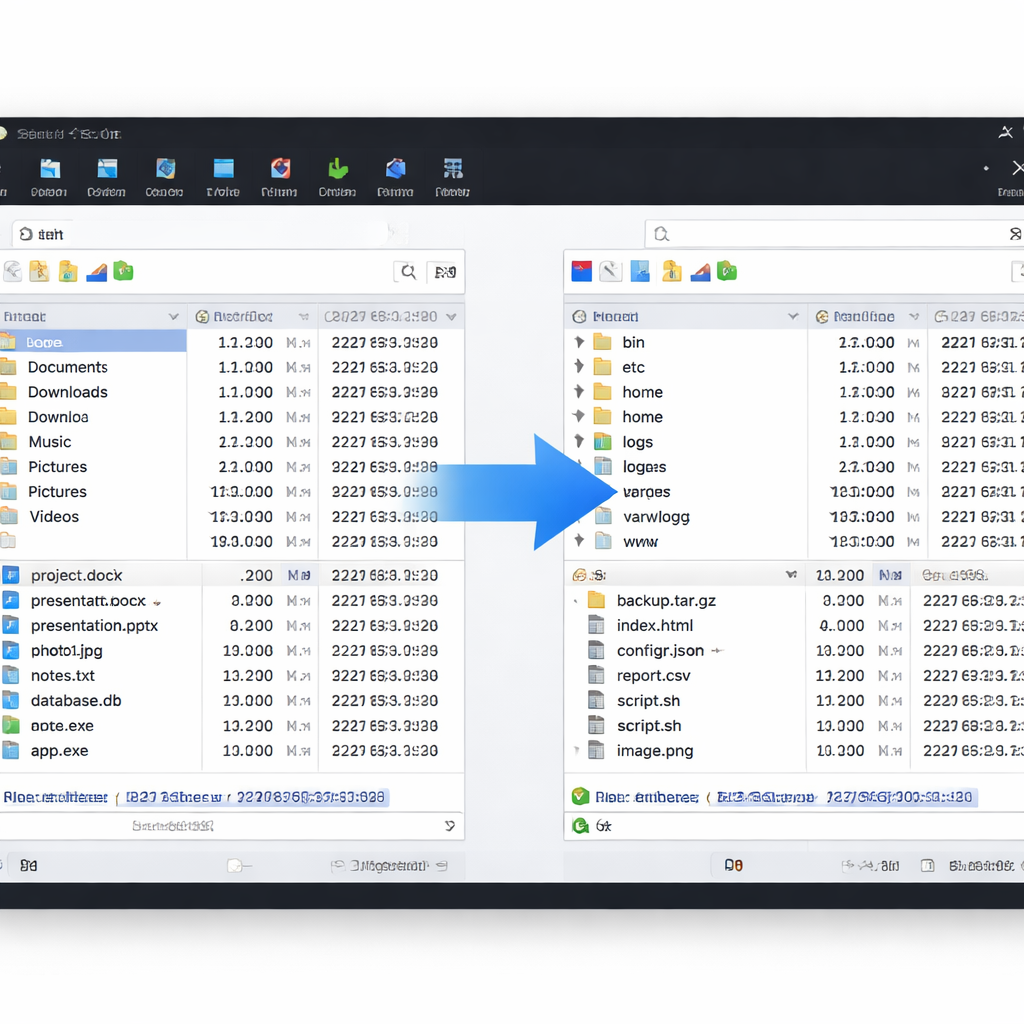
故障一:双击安装包无反应或闪退。大概率是Windows Defender或其他安全软件拦截了未签名的可执行文件。解决方法是右键安装包,选择"属性",在底部勾选"解除锁定",然后以管理员身份运行。如果使用的是Portable版,把整个文件夹放到非系统盘的纯英文路径下(比如D:\Tools\MobaXterm),避免中文路径导致的加载异常。
故障二:安装完成但启动时报错"CRT not found"或缺少DLL。这通常出现在Windows 7或早期Windows 10版本上。MobaXterm v24.x依赖Visual C++ Redistributable 2015-2022运行库,去微软官网下载对应的x64版本安装即可。
故障三:Installer版安装后在开始菜单找不到快捷方式。检查安装路径是否包含特殊字符,同时确认安装过程中没有更改默认的快捷方式创建选项。
中文界面配置:汉化补丁的正确打开方式
拿到英文原版后,配置中文界面的关键操作如下:
首先确认版本对应关系。汉化补丁通常是一个名为MobaXterm.ini或对应语言包文件,必须与主程序的大版本号严格匹配。把补丁文件放到MobaXterm.exe同级目录下,重启程序生效。
如果应用补丁后部分菜单仍显示英文或出现乱码,打开Settings → Configuration → Terminal,将字体改为"Consolas"或"Microsoft YaHei Mono",字符编码设为UTF-8。同时在Windows系统设置中,进入"时间和语言 → 语言和区域 → 管理语言设置 → 更改系统区域设置",勾选"Beta版:使用Unicode UTF-8提供全球语言支持",重启电脑。
另一个容易被忽略的细节:如果你之前使用过英文版并保存了会话配置,汉化后这些会话的备注和文件夹名称可能出现编码错乱。建议在汉化前通过Settings → Configuration → General导出配置备份,汉化完成后按需重新导入。
总结
MobaXterm中文版下载本身不复杂,真正消耗时间的是下载源筛选、环境兼容和汉化配置这三个环节的排障。记住两个原则:主程序永远从官网拿,汉化补丁版本号必须对齐。如果你当前正卡在某个具体报错上,可以直接前往MobaXterm官网下载最新的v24.2 Portable版,配合对应版本的汉化包从头来一次干净部署,多数问题都能一并解决。