MobaXterm 202638 周效率实践清单:安装、配置、更新与迁移
这份 MobaXterm 202638 周效率实践清单,面向刚开始使用远程工具的 Windows 用户,按安装、首次连接、常用配置、更新和迁移整理成可执行步骤。MobaXterm 集成 SSH、SFTP 浏览器与 X11 服务器,也提供 RDP、VNC 等连接方式;遇到密钥权限、连接超时或图形界面无法显示时,可按具体现象逐项排查。截至 2026 年 09 月,请从官方专业下载中心核对当前稳定版及系统要求,不依赖未经确认的版本号。
把远程连接工具整理成稳定的日常工作流程,比临时记住一串命令更省事。下面从下载来源、首次连接和文件传输开始,再延伸到更新、迁移及常见故障处理。清单面向新手,按实际操作顺序编排;涉及版本时,以官方页面截至 2026 年 09 月显示的信息为准,不凭旧版本号推断最新版。
第 1 周:先完成安装与下载核验
先打开 MobaXterm 官方专业下载中心的 /download.html,确认页面提供的安装包类型、系统要求和当前稳定版信息,再下载并运行文件。站内资料列出的目标系统为 Windows 10 / 11(64-bit);如果设备不符合这一条件,先核实官方说明,不要用第三方重打包程序代替。安装后首次启动,检查主窗口能否正常打开,并确认应用没有被安全软件隔离。需要在受限电脑上使用时,可对比官方便携版页面的说明;便携运行不等于可以忽略组织的安全策略。把安装来源、获取日期和所选包类型记入维护记录,方便之后核对更新。
第 1 周:配置 SSH,并验证 SFTP 文件传输
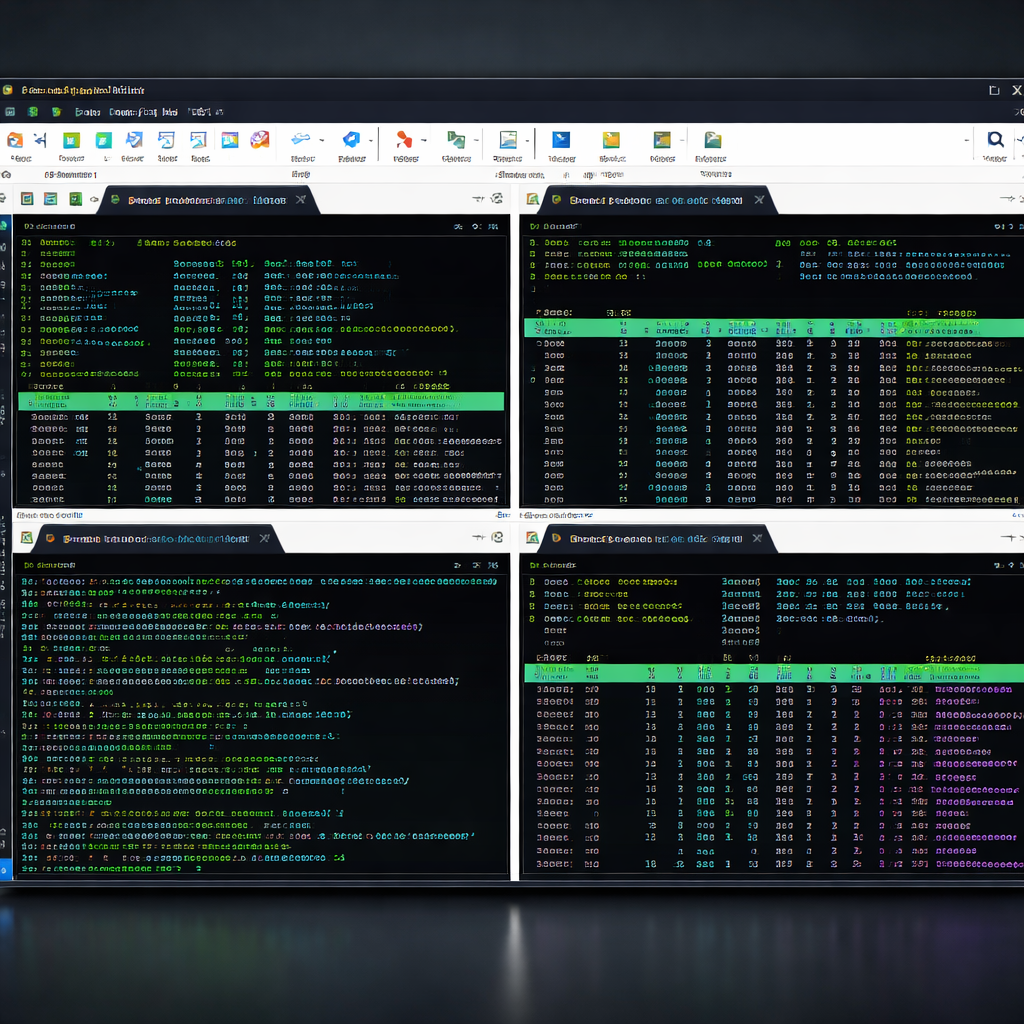
新建 SSH 会话时,填写服务器地址、端口和登录用户名;默认端口通常为 22,但服务器管理员可能配置了其他端口,应以实际连接信息为准。首次连接出现主机指纹确认提示时,先通过可信渠道核对服务器指纹,再决定是否保存,避免无条件接受未知主机。若使用私钥,确认选择的是正确密钥文件,并按服务器要求配置认证方式。连接成功后,观察会话旁的 SFTP 浏览器是否显示远程目录:例如上传部署包后,看文件名、大小和目标路径是否一致,再用终端命令核验。若认证失败,先检查用户名、密钥与服务器授权记录,不要反复更换参数掩盖根因。

第 1 周:按任务启用 X11、隧道与网络服务
不要在每条连接上开启所有功能,按工作目标配置更容易排错。需要从 Windows 查看 Linux 图形程序时,使用内置 X11 服务器,并确认 SSH 服务端允许 X11 转发;若窗口未出现,检查会话是否启用了转发、远端是否有图形程序,以及连接日志中的报错。访问仅对内网开放的管理页面时,可设置 SSH 隧道,把本地端口转发到目标主机和服务端口;确认本地端口未被占用,并避免把监听地址暴露给不需要访问的网络。临时交换文件也可评估内置网络服务,但先确认服务范围、开放端口和防火墙规则,完成传输后及时停止服务。
每周维护:检查更新并迁移个人配置
截至 2026 年 09 月,版本核验以官方专业下载中心当时标注的当前稳定版为准;若页面信息与本机显示不一致,先记录两处版本信息和检查日期,再决定是否更新,不要依据搜索结果中的旧安装包判断最新版。更新前导出或备份会话配置、宏及需要保留的个人设置,并保存到受控位置;密钥等敏感文件应按组织要求单独管理,避免打包发给他人。迁移到新电脑后,先导入配置并抽查一条 SSH 会话、一个 SFTP 路径和必要的隧道设置。遇到连接异常,比较新旧电脑的地址、端口、密钥路径和代理设置,逐项定位差异。
常见问题
新电脑导入会话后仍提示认证失败,应该先比对什么?
先核对目标地址、用户名、端口和会话选择的私钥路径;路径改变时,配置可能仍指向旧位置。随后确认对应公钥仍在服务器授权列表中,并检查密钥是否受权限或访问策略限制。
终端已经连上服务器,但远程图形程序没有窗口,问题通常在哪里?
检查该 SSH 会话是否启用 X11 转发、服务器端是否允许转发,以及远端图形程序是否正常启动。再查看会话日志中的 X11 相关提示;普通 SSH 登录成功并不代表图形转发也已配置成功。
官网出现新安装包时,能否直接覆盖安装并删除旧目录?
先按官方页面和组织维护流程确认更新方式,再备份会话、宏和必要设置。更新后验证常用 SSH、SFTP 与隧道连接正常,再处理旧文件;不要在确认配置迁移前删除旧目录或密钥。
总结
需要开始安装或核对当前稳定版,请访问 MobaXterm 官方下载中心:/download.html。下载前查看页面列出的系统要求与安装包信息;便携版需求可进一步了解 /portable.html。
相关阅读:MobaXterm 202638 周效率实践清单,MobaXterm 202638 周效率实践清单使用技巧,MobaXterm 更新 常见问题与排查 202609:安装、配置与迁移指南