MobaXterm 202628 周效率实践清单:新手快速上手指南
针对刚接触远程运维的新手,本文推出「MobaXterm 202628 周效率实践清单」。截至2026年07月,MobaXterm已成为Windows用户首选的远程计算终极工具箱。本文将详细解析如何快速完成安装、首次配置、多协议管理及配置迁移,并提供X11转发失效与临时网络服务配置这两个实用的排障与应用场景,帮助您在日常工作中实现效率翻倍。
场景导入:开启你的首个高效运维周
在日常的系统管理工作中,频繁切换不同的连接工具(如SSH客户端、SFTP传输工具、X11服务器)往往会打碎工作流。在制定这份 **MobaXterm 202628 周效率实践清单** 时,我们重点考虑了新手用户在第一周内最需要掌握的实用技巧。通过将多协议支持与图形化管理深度融合,你可以在单窗口内完成几乎所有的远程管理任务,彻底告别工具链碎片化的问题。

步骤一:环境初始化与安装版/便携版选择
高效体验的第一步是选择合适的版本。截至2026年07月,当前稳定版 v24.2 支持 Windows 10 / 11 (64-bit) 系统。

* **便携版(Portable Edition)**:如果你需要在不同的电脑上切换工作,推荐使用绿色免安装的便携版。只需将其解压至U盘或云盘,即可随身携带所有连接配置。 * **安装版(Installer Edition)**:如果是在固定的办公电脑上使用,建议使用安装版,以便获得更稳定的右键菜单集成和系统关联。
**首次配置建议**:启动软件后,建议立即进入 `Settings` -> `Configuration` -> `General`,将工作目录(User directory)修改为非系统盘路径。这一步能有效防止系统重装时丢失珍贵的 Session 连接记录。
步骤二:多协议编排与图形化SFTP同步
MobaXterm 不仅仅是一个 SSH 客户端,它集成了核心远程连接协议,提供极致的连接稳定性与安全性。在实际工作中,我们经常需要一边在终端输入命令,一边查看或修改服务器上的配置文件。
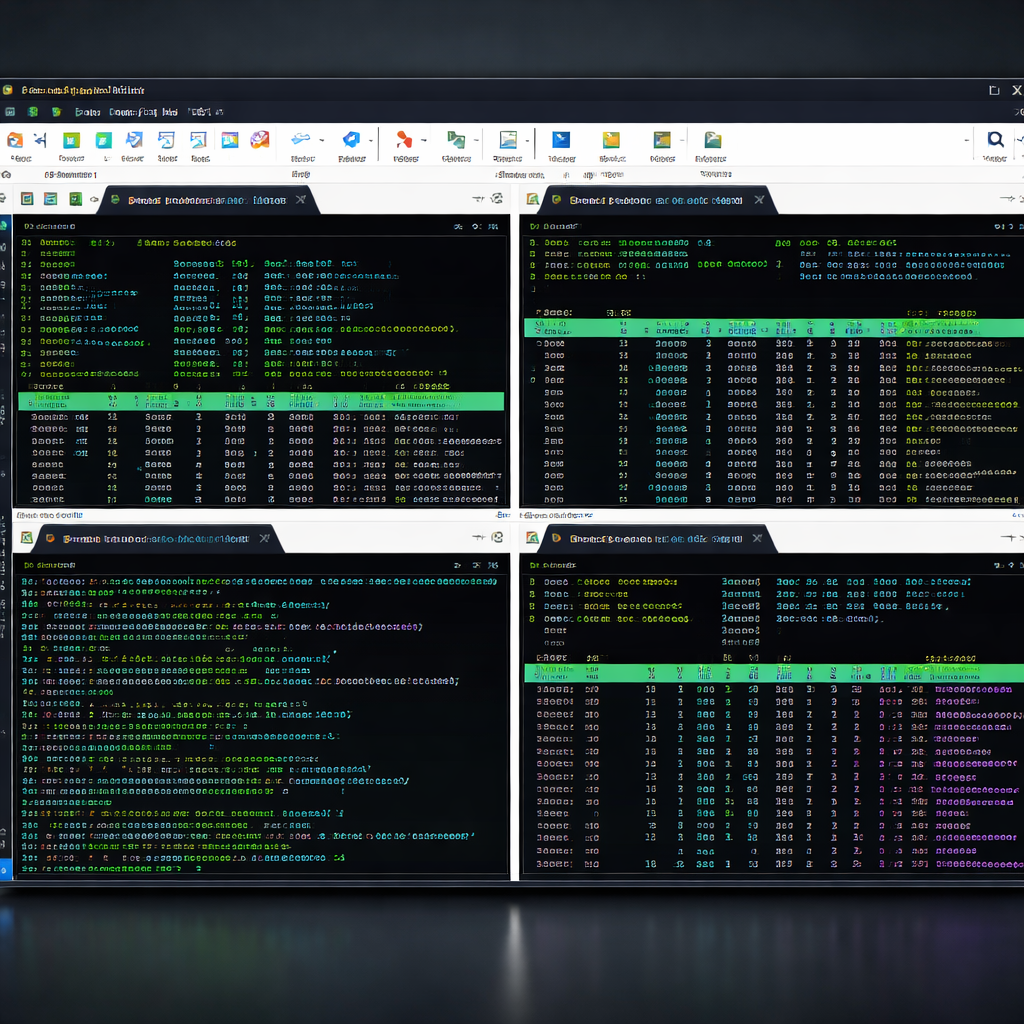
在新建 SSH 会话时,确保勾选了“SSH browser”选项。连接成功后,左侧会自动展开图形化 SFTP 浏览器。此时,你可以像操作本地文件夹一样,直接通过拖拽文件实现上传和下载。对于需要临时修改的配置文件,直接在左侧双击,即可使用内置的文本编辑器进行实时编辑并自动保存回传,省去了频繁使用 `vim` 或 `nano` 的繁琐步骤。
步骤三:两大实战场景(临时服务搭建与X11排障)
为了帮助新手快速应对突发需求,以下整理了两个高频使用的实战场景:
场景一:一键开启临时网络服务
当远程服务器需要下载你本地电脑上的某个大文件,而你又不想配置复杂的FTP服务器时,可以利用 MobaXterm 的内置网络服务。点击顶部工具栏的 `Tools` -> `Network Services`,选择 HTTP 或 SFTP 服务,点击启动。此时,你的本地 Windows 机器就瞬间变为了临时分阶段服务器,远程服务器只需通过 `wget` 或 `curl` 即可直接拉取你指定的本地文件,用完即关,安全高效。
场景二:故障排查——X11 转发失效解决办法
在运行远程 Linux 图形程序(如 `xclock` 或安装程序 GUI)时,常遇到 `Error: Can't open display` 的报错。请按以下清单排查: 1. **检查本地状态**:确认 MobaXterm 主界面右上角的 “X-server” 图标显示为绿色(表示已启动)。 2. **检查会话设置**:右键点击该 Session 选择编辑,在 `Advanced SSH settings` 中,确认已勾选 `X11-Forwarding`。 3. **验证环境变量**:在终端输入 `echo $DISPLAY`,若无输出,手动执行 `export DISPLAY=localhost:10.0`(具体数值根据软件提示调整)即可解决。
步骤四:配置无缝迁移与跨设备同步
随着工作设备的更新或重装,迁移原有的 Session 配置是新手必须面对的场景。MobaXterm 提供了极简的迁移路径:
在旧设备上,点击 `Sessions` 菜单,选择 `Export sessions`,将所有连接信息导出为一个加密的 `.mxtpro` 配置文件。在新设备上完成安装后,同样在 `Sessions` 菜单下选择 `Import sessions` 导入该文件,即可瞬间恢复所有的主机IP、用户名及个性化标签。如果使用的是便携版,只需直接复制整个软件目录(包含 `.ini` 配置文件)到新路径即可完成无缝迁移。
总结:你的效率自检表
完成本周的实践后,建议对照以下清单进行自检,确保所有高效功能已融入日常工作流: * [ ] 已将工作目录修改至安全分区,防止数据丢失; * [ ] 熟练使用左侧 SFTP 窗口进行双向拖拽传输; * [ ] 掌握了 X-server 的开启与基础排障方法; * [ ] 备份了初始的 `.mxtpro` 配置文件。
想要即刻开启无缝的远程系统管理体验?欢迎访问 [MobaXterm 官方专业下载中心](/download.html) 获取最新版本,或前往 [MobaXterm 便携版页面](/portable.html) 下载免安装绿色版,让您的 Windows 终端体验焕然一新。
相关阅读:MobaXterm 202628 周效率实践清单使用技巧,MobaXterm 202627 周效率实践清单:从快速安装到多协议运维避坑指南