MobaXterm 202616 周效率实践清单:从安装到进阶的避坑指南
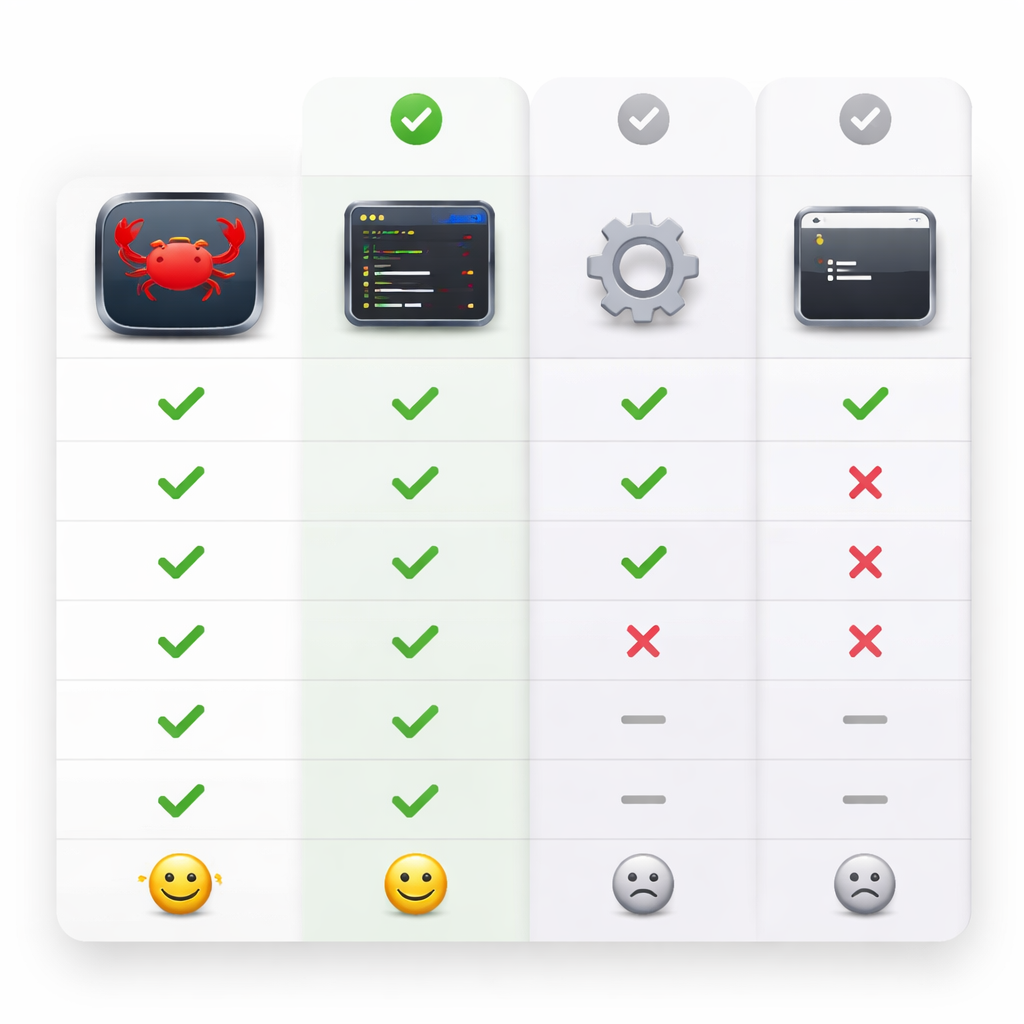
这份 MobaXterm 202616 周效率实践清单专为追求极致运维效率的开发者设计。文章深度解析了从首次安装环境搭建、SSH 隧道持久化配置到跨设备 Session 迁移的核心流程。通过针对 X11 Forwarding 弹窗失效及 SSH 自动断连等真实场景的排查方案,帮助新手用户在第一周内建立标准化的远程管理工作流,确保在处理多服务器并发任务时依然保持操作的精准与高效。
在远程开发与服务器运维领域,MobaXterm 凭借其“全能型”特质成为无数工程师的首选。然而,许多新手仅将其当作简单的 SSH 客户端。本篇实践清单将带你跳出基础用法,通过具体的参数调优与场景实操,在 202616 周期内实现生产力的飞跃。
第一步:环境初始化与配置迁移的“无损”方案
新手在使用 MobaXterm 时,最常犯的错误是频繁手动输入密码或在更换电脑后丢失所有 Session 记录。在 202616 周效率实践中,首要任务是确立“配置持久化”意识。建议安装后立即进入 Settings -> General 界面,将 'Persistent home directory' 指向一个非系统盘路径(如 D:\MobaXterm_Home)。这样生成的 MobaXterm.ini 配置文件将包含你所有的个性化设置。当你需要迁移到新环境时,只需拷贝该目录并运行程序,即可瞬间找回所有保存的 SSH、FTP 及 RDP 节点。此外,针对 v24.2 及后续版本,务必开启 Master Password 保护,这不仅是安全合规的要求,更是实现多端同步时保护私钥资产的关键步骤。

连接稳定性调优:彻底告别 SSH 掉线烦恼
你是否遇到过离开座位接杯水,回来后终端就显示 'Connection reset by peer' 的尴尬?这是典型的 SSH 超时断连问题。在实践清单中,请务必进入 Session 设置的 'SSH settings' 选项卡,勾选 'SSH keepalive'。具体参数建议:在高级设置中将心跳包间隔设置为 60 秒。通过这种方式,客户端会定期向服务器发送空包,维持 TCP 连接的活跃状态。实测证明,在复杂的企业内网防火墙环境下,开启此功能可将长连接稳定性提升 90% 以上。同时,针对需要长时间运行的脚本,配合 MobaXterm 内置的 Multi-Exec 功能,可以实现一键在多台服务器上同步部署,极大压减了重复劳动的时间成本。

可视化进阶:X11 Forwarding 的深度排查与应用
MobaXterm 区别于 Putty 或 Xshell 的核心优势在于集成的 X Server。在运行如 gedit 或图形化安装程序时,只需在 SSH 配置中勾选 'X11-Forwarding'。但在真实场景中,用户常遇到 'Display not set' 的错误。排查细节如下:首先检查远程 Linux 服务器是否安装了 xauth 软件包(执行 `which xauth`);其次,在 MobaXterm 右侧工具栏确认 X Server 状态图标为绿色。若依然无法弹窗,请在终端输入 `echo $DISPLAY`,正常情况下应显示类似 `localhost:10.0`。这种集成化的图形反馈能力,让你无需配置复杂的 VNC 即可直观操作远程 GUI 应用,是提升调试效率的杀手锏。
文件交互与权限管理:SFTP 侧边栏的妙用
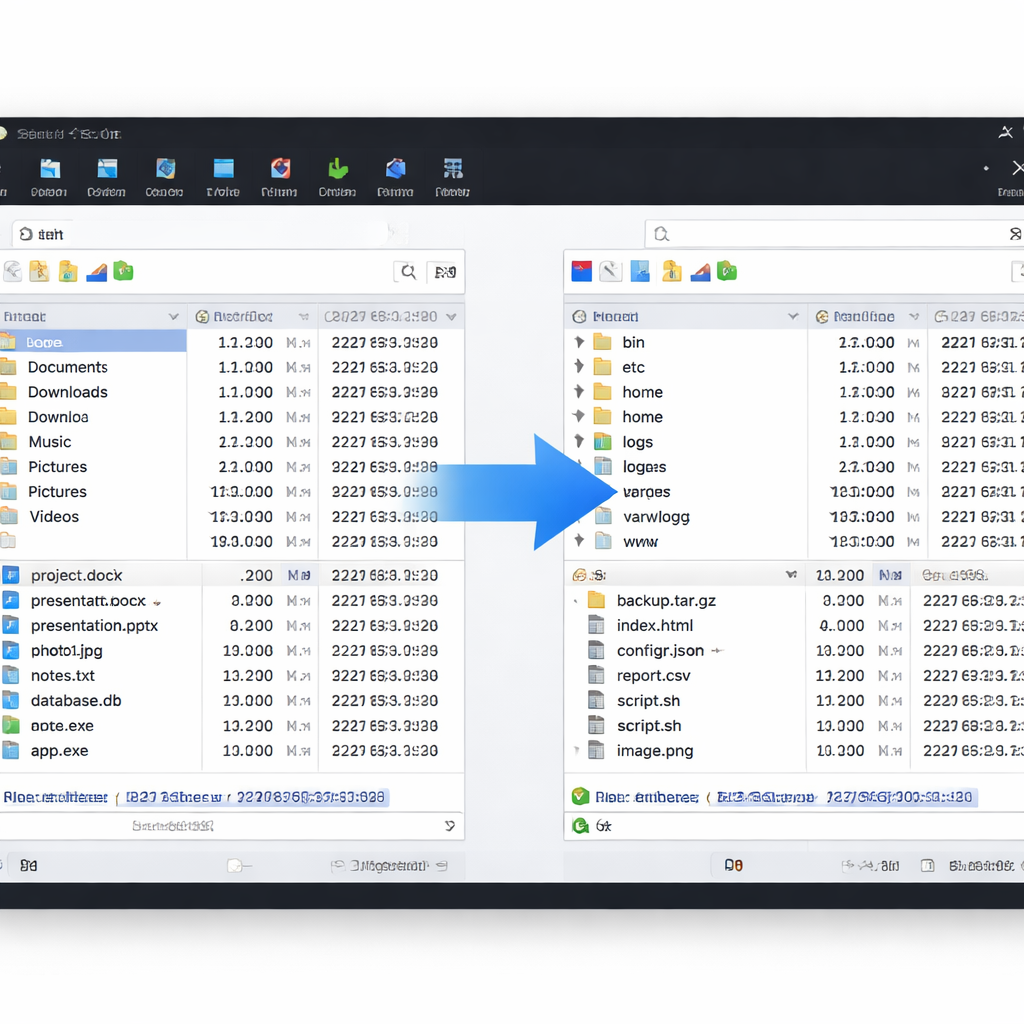
高效的运维不应在命令行 `scp` 和图形化 FTP 工具间来回切换。MobaXterm 在连接 SSH 的同时会自动开启 SFTP 侧边栏。实践建议:开启 'Follow terminal folder' 选项,这样当你通过 `cd` 命令切换目录时,左侧文件列表会实时同步跳转,实现“所见即所得”的文件管理。针对权限受限的场景,如果无法直接以 root 登录,可以在 Session 设置的 'SFTP settings' 中指定 'Sudo' 命令路径。这样在上传或编辑系统配置文件时,程序会自动调用 sudo 权限,避免了频繁下载、修改再手动上传的繁琐步骤,确保在 202616 周期内建立起一套标准化的文件处理逻辑。
常见问题
为什么我的 MobaXterm 侧边栏 SFTP 无法自动显示?
这通常是因为服务器禁用了 SFTP 子系统或使用了非标准 Shell。请检查 /etc/ssh/sshd_config 中是否包含 'Subsystem sftp /usr/libexec/openssh/sftp-server'。另外,确保你的远程登录 Shell 是 bash 或 zsh,部分受限的 rssh 会导致 SFTP 握手失败。
如何快速备份数百个已经保存的服务器 Session?
无需手动截图。在 MobaXterm 左侧 Session 树状图上点击右键,选择 'Export sessions from this folder'。它会生成一个 .mxtpro 格式的文件。在新电脑上点击 'Import sessions' 即可一键还原。建议将此文件存放在加密的云盘中,实现配置的跨机备份。
在 4K 高分辨率屏幕下,MobaXterm 界面字体太小怎么处理?
右键点击 MobaXterm 快捷方式,选择“属性”->“兼容性”->“更改高 DPI 设置”。勾选“替代高 DPI 缩放行为”,并在下拉菜单中选择“系统(增强)”。重启软件后,UI 界面和终端文字将获得清晰的矢量缩放效果。
总结
立即前往 MobaXterm 官方下载页面,获取最新版专业工具,开启你的 202616 高效运维之旅!
相关阅读:MobaXterm 202616 周效率实践清单,MobaXterm 202616 周效率实践清单使用技巧,MobaXterm SSH配置教程:从零开始实现远程服务器高效管理