MobaXterm 安装 常见问题与排查 202609:新手避坑与故障诊疗指南
针对2026年9月及截至2026年10月最新版的MobaXterm安装流程,针对Windows 10/11 (64-bit)用户在安装与初始配置中遇到的X11服务启动失败、SSH连接超时以及SFTP同步异常等典型故障,本文提供一步到位的定位与排查方案。掌握日志排查逻辑与参数修正方法,快速恢复高效远程运维。
在Windows 10与Windows 11 (64-bit)环境下,部署MobaXterm通常只需解压或运行安装包即可完成。但在实际网络配置与系统权限变更中,新手常遇到终端卡死、SFTP无法载入或GUI程序打不开等情况。本文针对常见安装与首次启动障碍,梳理直接可操作的故障排查步骤。
安装包选择与首次运行环境校验
在访问官方下载中心(/download.html)获取MobaXterm时,新手需根据场景选择便携版(Portable Edition)或便安装版(Installer Edition)。面向Windows 10 / 11 (64-bit)系统,若遭遇双击安装程序无响应或提示管理员权限不足,首先应检查Windows Defender或第三方安全软件是否将临时解压文件拦截。推荐右键选择“以管理员身份运行”,或使用绿色便携版直接解压至非系统盘根目录(如 D:\MobaXterm)。若需迁移原有配置,只需将原目录下的 MobaXterm.ini 配置文件复制到新版本根目录,即可保留所有已保存的 SSH 站点与端口转发规则。
X11 Forwarding图形界面渲染失败排查
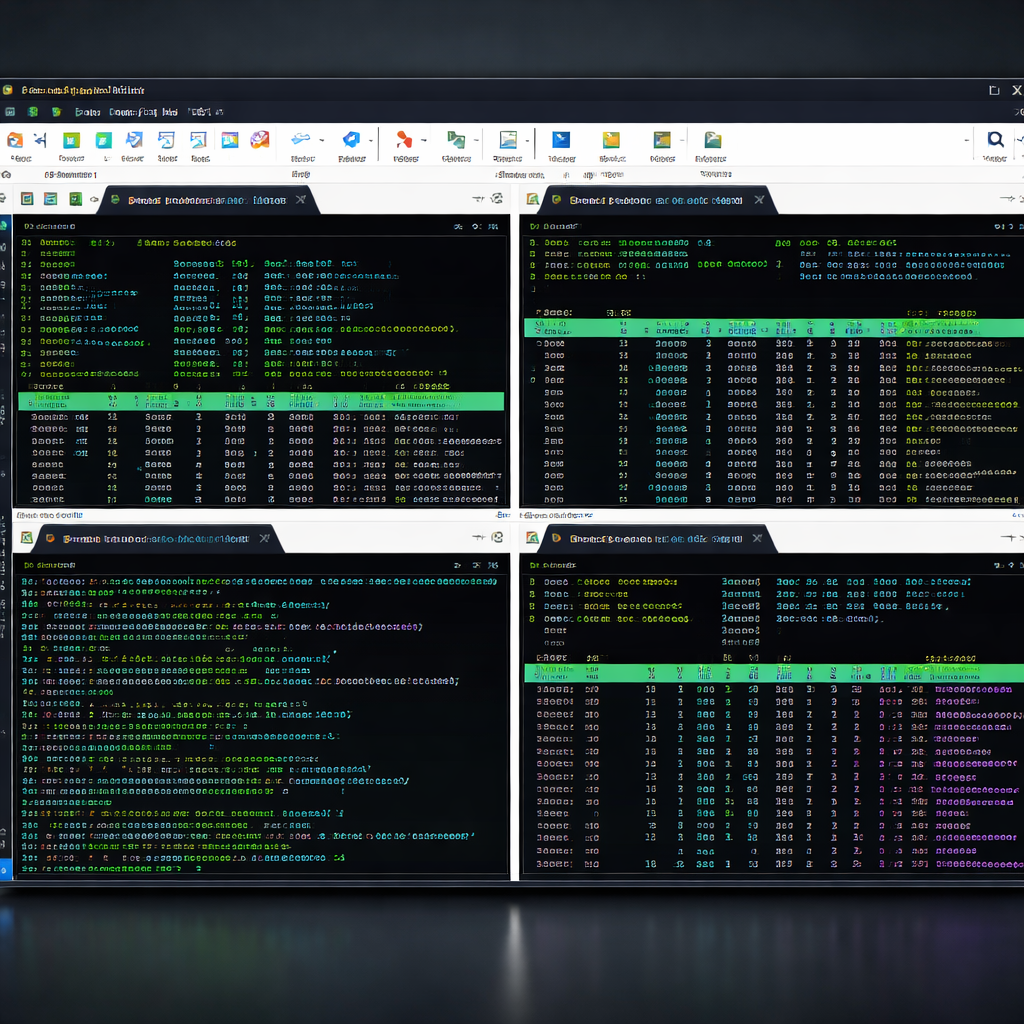
MobaXterm内置完全配置的X11服务器,但首次连接远程Linux执行 xclock 或 xterm 时,常抛出“Error: Can't open display”报错。排查时先检查SSH会话设置中的“X11-Forwarding”复选框是否勾选。进入终端后运行 echo $DISPLAY 验证环境变量,正常应输出如 localhost:10.0。若变量为空,可在远程 /etc/ssh/sshd_config 中确认 X11Forwarding yes 是否开启并重启sshd服务。此外,Windows防火墙首次弹窗时若误拒绝了 XWin module 的网络访问,需在系统控制台中允许 MobaXterm 访问专用与公用网络,确保端口 6000 正常监听。
SSH连接超时与SFTP侧边栏卡顿诊疗
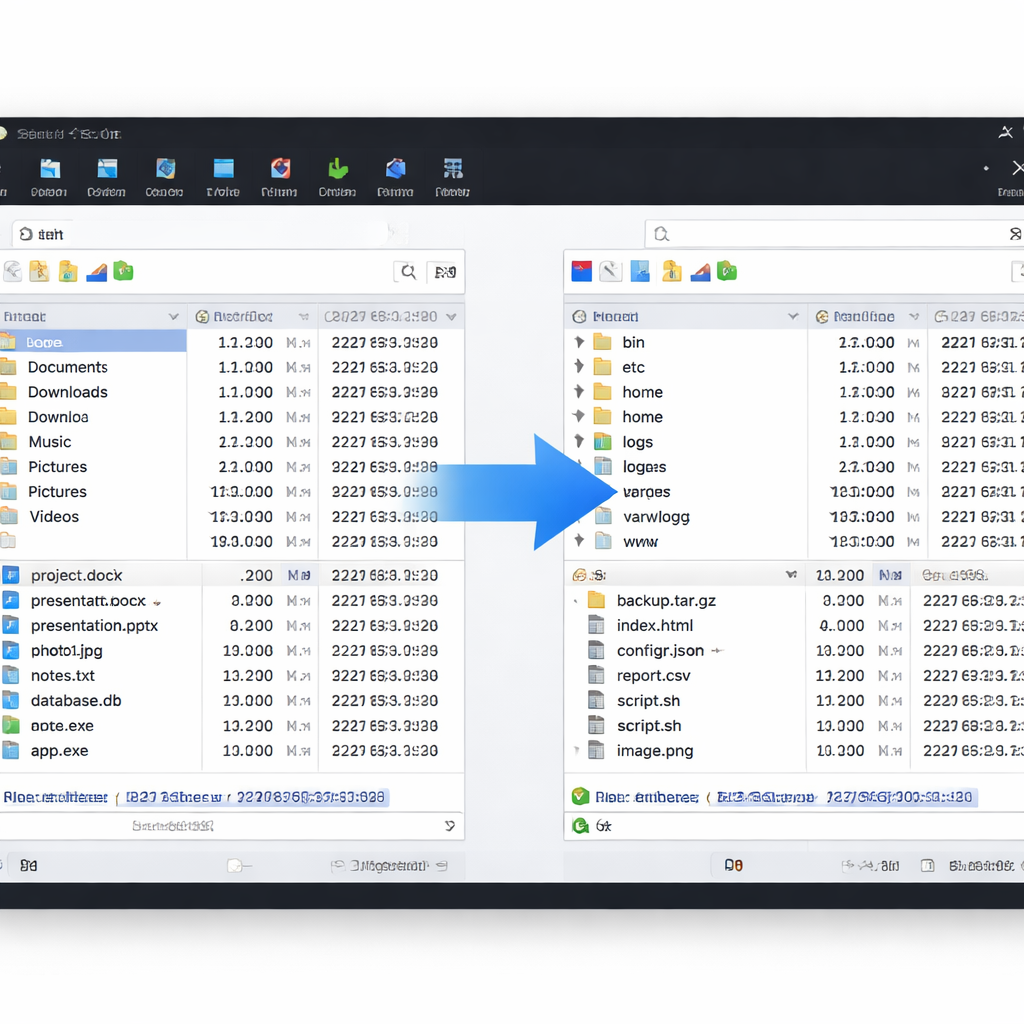
当执行 SSH 访问时出现“Connection timed out”或提示 Port 22 无法连接,排查重点在于网络拓扑与网关响应。首先检查“Settings -> Configuration -> Network”中的 Socket 代理与 SSH 隧道设置。若遇到终端已连通但左侧图形化 SFTP 浏览器持续转圈加载,多因远程服务器禁止了 sftp-server 子系统,或根目录权限过严导致。可通过在 Session 配置的 Advanced SSH settings 中,将 SSH-browser type 从 Auto 切换为 Scp (safe mode),或者取消勾选“Automatic switch to SFTP tab”,改用标准命令行配合文件传输。

跨版本平滑更新与配置冲突重置
从旧版升级至截至2026年10月的最新稳定版时,偶尔会因缓存残留引发会话树加载缓慢或宏指令(Macro)执行错乱。此时切勿直接覆盖安装,建议先备份 MobaXterm.ini。若出现启动崩溃,可按住 Shift 键启动软件,跳过上一次未关闭的自动重连会话。对于配置损坏导致的异常,可通过主界面的“Display options”取消勾选硬件加速渲染,或在 Settings 菜单下重置为默认 UI 主题。保持官方安装包来源(/download.html)干净完整,是规避组件缺失与动态链接库报错的最有效手段。
常见问题
在Windows 11系统下安装MobaXterm后,为什么双击图标没有任何反应?
通常是由于系统防病毒软件拦截了内置的X11/Cygwin子系统加载,或是解压路径中包含了中文与特殊字符。请将解压路径更换为全英文路径(例如 C:\Tools\MobaXterm),并右键属性取消“锁定”保护,或加入安全软件信任白名单。
远程登录Linux服务器成功,但图形化SFTP面板无法拖拽上传文件怎么办?
请确认当前登录用户对目标远程目录具备写权限。若权限正常,可在Session设置的SSH选项卡中,检查是否启用了“SFTP protocol”;若服务器端限制了SFTP协议,可尝试把传输模式切换为SCP模式,或通过内置的网络服务功能临时搭设HTTP/SFTP Server进行数据交互。
如何保留原有Session会话列表并同步到新版本的便携版中?
只需将旧版MobaXterm文件夹下的 MobaXterm.ini 文件复制并覆盖到新版本便携版(Portable Edition)的同级目录下即可。打开软件后,所有保存的SSH、RDP、VNC会话及其密钥路径设置均会自动加载完好。
总结
遇到无法解决的连接或安装故障?立即访问官方专业下载中心(/download.html),获取最新版本 MobaXterm 家庭版/专业版或绿色便携版。体验一站式集成 SSH、X11 服务器与图形化 SFTP 的终极远程计算工具箱!
相关阅读:MobaXterm 安装 常见问题与排查 202609,MobaXterm 安装 常见问题与排查 202609使用技巧,MobaXterm 202640 周效率实践清单:新手安装配置与高效实战指南