MobaXterm 首次配置 常见问题与排查 202608 指南
首次安装与配置 MobaXterm 时,新手常遇到 SSH 连接超时、SFTP 界面未自动同步或 X11 转发失效等难题。本指南针对 202608 最新排查标准,详解首次连接凭据设置、端口转发配置及图形界面加载失败的排查步骤,帮助 Windows 10 / 11 64-bit 用户快速建立稳定安全的高效远程管理通道。
在 Windows 环境下首次配置 MobaXterm 时,新手用户常常因网络策略、密钥格式或终端参数未调优而陷入连接中断的窘境。本文基于截至2026年09月的最新版本运行机制,针对 202608 排查标准,梳理首次建立 SSH 会话及组件联调的关键步骤与故障解决方案。
首次建立 SSH 会话与 SFTP 自动同步配置
新手在首次使用 MobaXterm 创建 SSH 会话时,点击顶部“Session”按钮并选择“SSH”,填入远程主机 IP 地址和端口号(默认 22)。在“Advanced SSH settings”选项卡中,勾选“SSH-browser type”并设定为“SFTP protocol”,同时确认“Follow terminal path”处于开启状态。这样可以实现在终端使用 cd 切换目录时,左侧图形化 SFTP 浏览器自动跳转至对应远程路径,支持直接拖拽上传与下载文件。对于 Windows 10 / 11 64-bit 系统,首次连接时建议保存安全指纹,避免后续重复弹出验证警告。

解决 SSH 会话频繁断开与 Keep-alive 机制调优
许多初学者在首次配置后发现,操作停顿几分钟即出现 Network error: Connection reset by peer 错误。这是由于防火墙丢包或 SSH 会话长连接未激活所致。排查时可进入 MobaXterm 的“Settings” -> “Configuration” -> “SSH”界面,找到“SSH keepalive”选项并将其勾选。该设置让客户端定期向服务端发送空数据包,防止中间网络设备断开空闲 TCP 连接。同时可在“Terminal”配置中激活发送保活包参数,确保长耗时编译或数据传输任务不会中途挂起。
X11 图形界面转发失败与 DISPLAY 环境变量排查
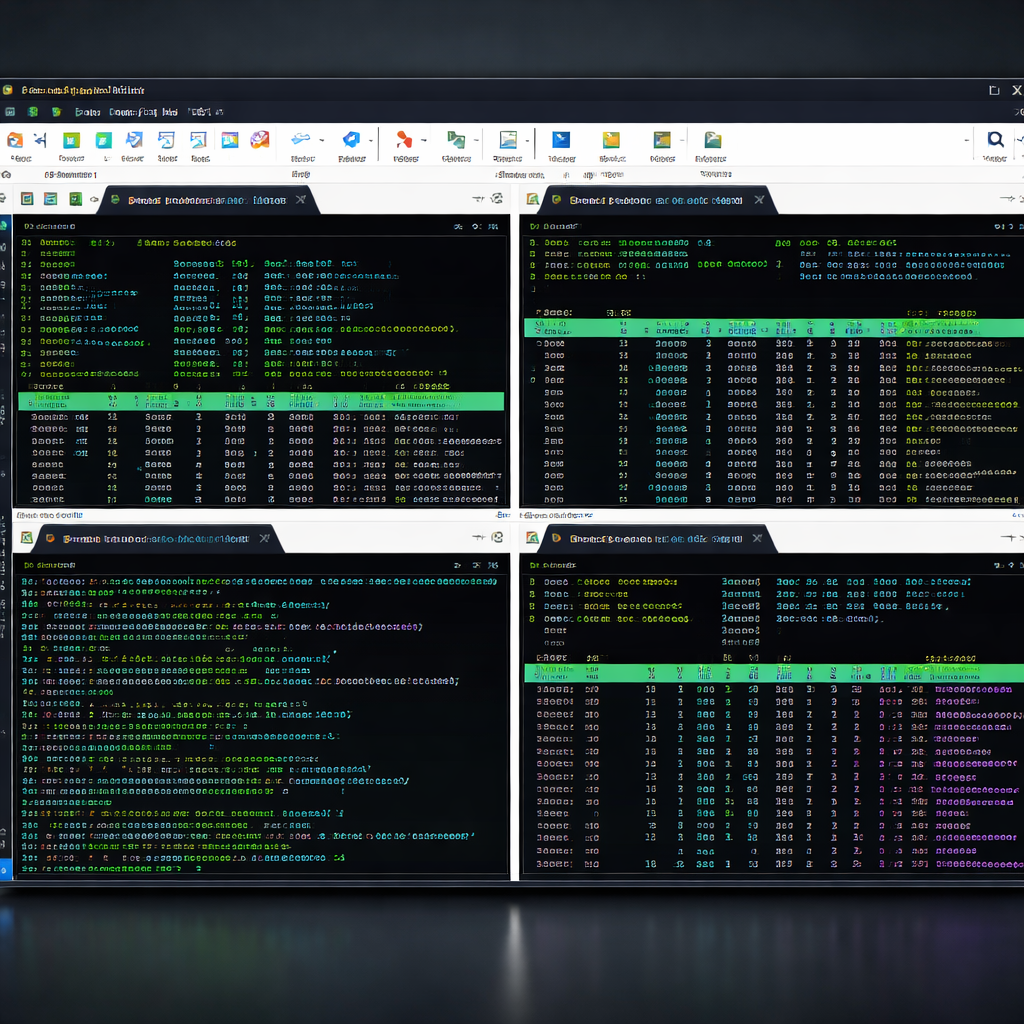
内置的 X11 服务器是 MobaXterm 的核心优势,但在运行 xclock 或图形化安装界面时可能提示 Error: Can't open display。排查此问题首先需验证 Session 设置中“Enable X11 forwarding”已勾选;其次在远程 Linux 终端输入 echo $DISPLAY,检查输出是否为 localhost:10.0 或类似格式。若变量为空,需手动执行 export DISPLAY=localhost:10.0,并确认远程 /etc/ssh/sshd_config 文件中启用了 X11Forwarding yes。此外需确保 Windows 本地防火墙未拦截 MobaXterm 内置 X server 端口。
便携版配置迁移与本地临时服务建置策略
截至2026年09月,很多用户选择 MobaXterm 便携版(Portable Edition)来实现随插随用。排查便携版配置失效时,需确保 MobaXterm.ini 文件与主程序存放在同一目录,防止因解压路径包含中文或特殊字符导致配置无法读取。迁移配置时只需复制该 ini 文件即可完整保留所有保存的 SSH 站点和宏指令。另外,利用主界面顶部“Tools”菜单下的“Network services”,可一键启动本地临时 HTTP 或 SFTP 服务器,为本地机器与远程服务器搭建临时文件暂存区。
常见问题
连接远程主机时提示 Host key verification failed 该如何重置校验?
这通常是因为目标服务器重新安装系统或 IP 漂移导致 SSH 指纹改变。排查时可进入 MobaXterm 的“Settings” -> “Configuration” -> “SSH”,在密钥缓存区域或本地 Known_hosts 列表中删除对应 IP 的旧公钥记录,重新发起连接并接受新指纹即可。
为何左侧 SFTP 目录无法跟随终端切换,或者频繁报错无法加载?
这通常由于远程主机的 .bashrc 文件中包含了 echo 等终端输出指令,干扰了 SFTP 的初始化数据流。排查时可修补远程 Shell 的脚本,或在 Session 高级设置中将 SFTP 引擎由 SFTP 模式暂切换为 SCP 模式进行兼容。
Windows 防火墙弹出警报询问是否允许 MobaXterm 访问网络时应如何选择?
必须勾选允许在专用网络和公用网络上通信。因为 MobaXterm 内置了 X11 服务器及 HTTP/SFTP/NFS 等网络服务,若拒绝防火墙授权,会导致图形界面转发失败及本地临时服务拒绝连接。
总结
获取截至2026年09月最新稳定版及便携版软件包,请访问 MobaXterm 官方专业下载中心:立即前往 /download.html 获取 Windows 10 / 11 (64-bit) 专属安装包。
相关阅读:MobaXterm 首次配置 常见问题与排查 202608,MobaXterm 首次配置 常见问题与排查 202608使用技巧,MobaXterm 更新 常见问题与排查 202608:新手升级与故障处理全指南