MobaXterm 新手用户 实测体验总结 202606:从安装到高效运维的避坑指南
对于刚接触Linux服务器管理的Windows用户而言,选择一款合适的终端工具至关重要。本文为您带来“MobaXterm 新手用户 实测体验总结 202606”,深度还原从软件下载、首次配置到日常运维的真实操作细节。作为一款全能型远程计算终极工具箱,它不仅集成了多协议SSH客户端和X11服务器,还提供了极其友好的图形化SFTP浏览器。无论您是需要免安装的便携版,还是追求稳定更新的专业版,这篇基于2026年最新环境的实测指南都将帮您避开新手常见误区,快速掌握高效运维的核心技巧。
抛开枯燥的说明书,我们直接进入实战。截至2026年06月,MobaXterm 依然是 Windows 平台上无可替代的远程管理利器。以下是专为新手准备的深度体验与避坑指南,带您解锁这款全能型远程计算终极工具箱的真正实力。
安装与首次配置的避坑细节
在获取软件时,新手往往纠结于版本选择。MobaXterm 官方专业下载中心同时提供安装版和绿色免安装的便携版。实测体验中,便携版只需解压即可运行,非常适合公司内网权限受限的办公电脑。在首次启动并尝试建立 SSH 连接时,Windows 系统通常会弹出防火墙拦截提示。这里有一个关键排查细节:务必勾选允许其通过专用和公用网络,否则不仅内置的 X11 服务器会因端口阻塞无法接收图形界面,后续若想一键开启 HTTP 或 Iperf 等网络服务,也会因为无法监听端口而报错。配置好防火墙后,整个工具箱的潜能才算真正被激活。
多协议连接与SFTP拖拽实战
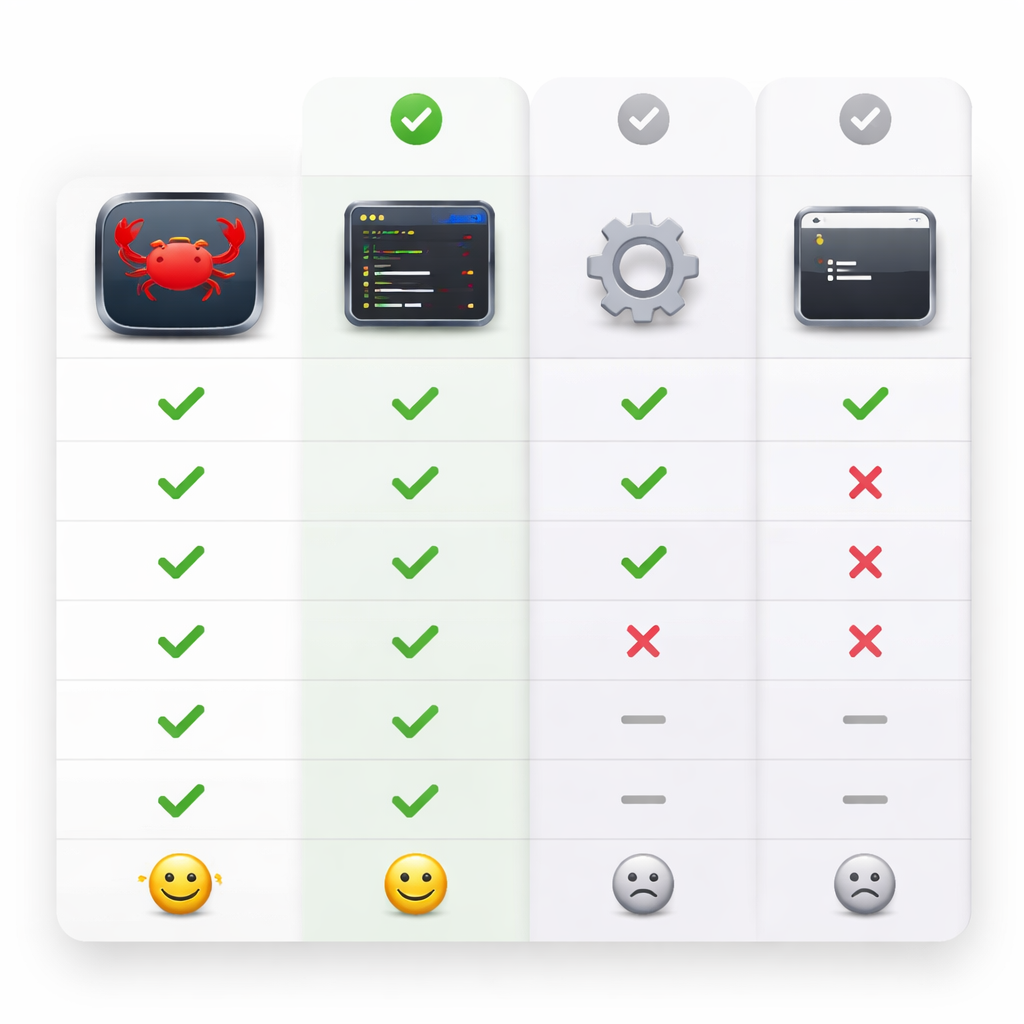
MobaXterm 绝不仅仅是一个 SSH 客户端,它的“图形化与命令行完美结合”是新手最大的福音。在实测连接一台全新的 Ubuntu 服务器时,输入 IP 和凭证后,终端左侧会瞬间同步加载出图形化 SFTP 浏览器。对于不熟悉 scp 命令的新手,只需将本地的部署包直接拖拽到左侧面板即可完成上传。排查细节提示:如果拖拽文件时遇到“Permission denied”错误,通常是因为默认进入了 root 权限目录(如 / 或 /etc),此时只需在左侧路径栏切换到 /home/当前用户名 目录下,即可顺利完成文件传输,像操作本地文件夹一样直观。
内置X11服务器的图形化震撼
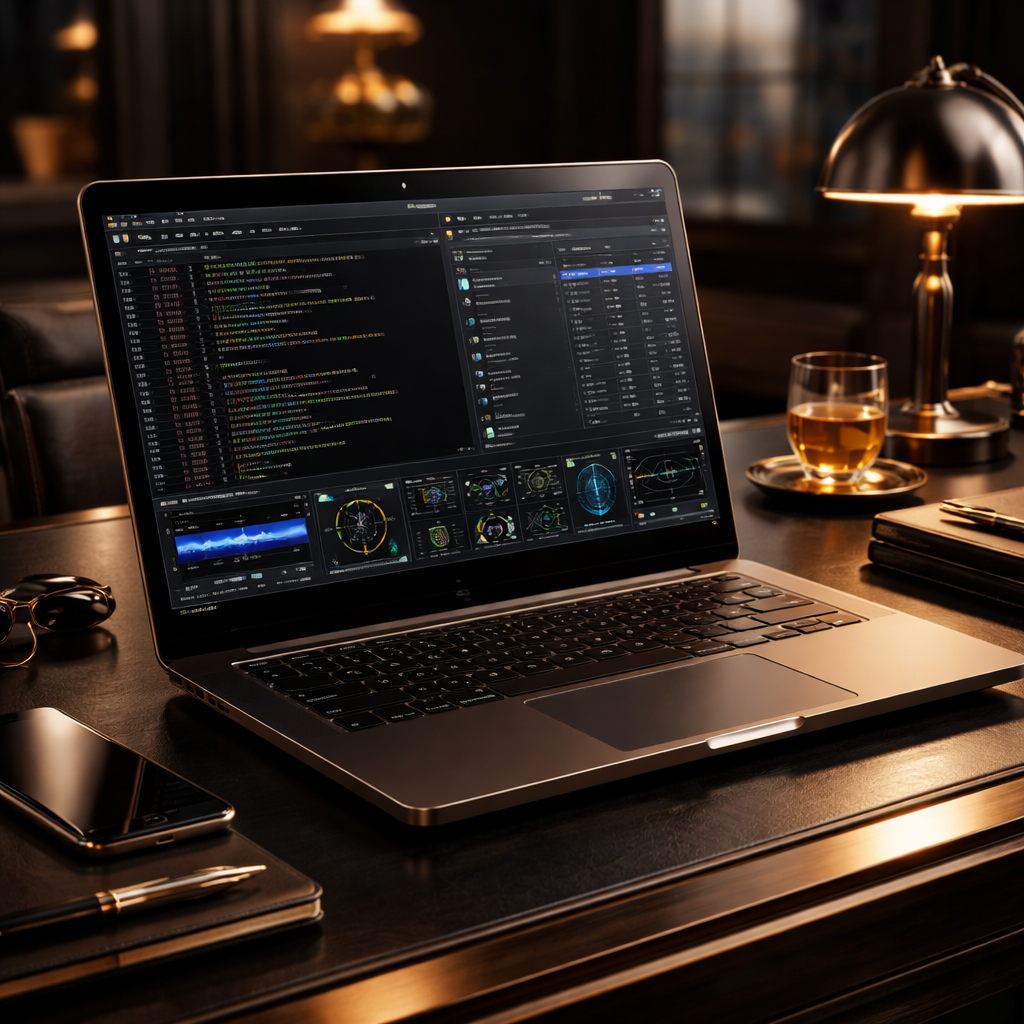
许多新手在需要运行 Linux 图形化程序时会感到无从下手,而 MobaXterm 内置了完全配置的 X 服务器,无需任何繁琐的第三方组件配置。在2026年的最新 Windows 11 (64-bit) 环境下实测,只需在 SSH 终端中输入 xclock 或 gedit 命令,Linux 的图形化界面就会无缝展现在 Windows 桌面上。这一功能在安装 Oracle 数据库或调试某些必须依赖 GUI 的科学计算软件时堪称救星。只要保持右上角的 X11 转发图标处于绿色激活状态,图形界面的响应速度和稳定性都令人惊艳,真正实现了跨平台的无缝融合。

配置迁移与版本更新指南
随着工作场景的切换,如何保留精心配置的服务器列表是新手必修课。截至2026年06月,最新稳定版(如 v24.2 中文版)在配置管理上依然极其人性化。实测配置迁移过程:只需在软件设置中将配置导出为 MobaXterm.ini 文件,或者如果您使用的是便携版,直接将整个软件目录打包拷贝到新电脑上即可。在进行版本更新时,只需下载最新的主程序覆盖旧文件,之前保存的 SSH、RDP、VNC 甚至宏指令都会被完美保留。这种“点击即用、无痛迁移”的设计,极大降低了新手用户的维护成本,让您始终专注于核心业务。
常见问题
重装系统后,如何把以前保存的几十个服务器连接原封不动搬过来?
如果您使用的是便携版,直接备份整个软件文件夹即可;如果是安装版,可在旧电脑的设置菜单中选择导出配置为 MobaXterm.ini 文件,在新电脑上导入该文件,所有会话和密码记录即可无损恢复。
刚装好软件连上服务器,左侧的文件夹目录为什么一直转圈加载不出来?
这通常是因为服务器端禁用了 SFTP 子系统,或者网络存在极高的延迟。您可以尝试在会话属性的高级 SSH 设置中,勾选“SCP (enhanced speed)”选项来替代默认的 SFTP 协议,通常能解决目录加载卡顿的问题。
公司内网限制严格,不想在电脑上留下安装痕迹,这款工具能满足吗?
完全可以。官方下载中心专门提供了绿色免安装的便携版(Portable Edition)。只需下载解压,双击即可运行,不会在系统注册表中写入冗余信息,非常适合权限受控的办公环境。
总结
准备好彻底改变您的远程终端体验了吗?立即访问 MobaXterm 官方专业下载中心(/download.html)或中文版专区(/chinese-version.html),获取截至2026年06月最新版安装包或便携版,开启您的全能型远程计算之旅!
相关阅读:MobaXterm 新手用户 实测体验总结 202606,MobaXterm 新手用户 实测体验总结 202606使用技巧,MobaXterm 更新 常见问题与排查 202606:新手升级与配置避坑指南