MobaXterm 安装 下载与安装指南 202605:官方最新版获取与配置全解析
寻找稳定高效的远程终端工具?截至2026年5月,MobaXterm v24.2 凭借其集成的X11服务器与多协议支持(SSH、RDP、VNC等),已成为Windows 10/11 (64-bit) 用户的首选。本篇《MobaXterm 安装 下载与安装指南 202605》专为新手设计,直接跳过繁琐的理论,带您深入了解如何从官方下载中心获取最纯净的安装包或绿色免安装便携版。我们将详细拆解首次配置流程,包括如何利用图形化SFTP浏览器实现拖拽上传,以及一键启动内置HTTP/NFS网络服务的实战技巧,确保您在五分钟内完成从下载到首次连接的完整闭环,彻底告别多软件切换的烦恼。
准备好将您的Windows电脑升级为全能的远程控制中心了吗?跟随这份针对2026年最新环境的实操手册,一次性搞定MobaXterm的部署与核心配置。
官方渠道下载与版本选择策略
访问 MobaXterm 官方专业下载中心(/download.html),截至2026年05月,当前稳定版为 v24.2(提供家庭版与专业版)。新手用户在下载时常面临“安装版(Installer)”与“便携版(Portable)”的抉择。如果您需要在固定的办公电脑上长期使用,建议下载安装版以获得更好的系统级右键菜单集成;若您经常在不同设备间切换,访问 /portable.html 获取绿色免安装的便携版是最佳方案,解压即用,配置数据随身携带。此外,对于需要中文界面的用户,可通过 /chinese-version.html 获取最新中文版下载。所有版本均完美支持 Windows 10 / 11 (64-bit) 系统,确保底层协议编排矩阵的稳定运行。
首次安装与基础环境初始化
获取到 v24.2 安装包后,双击 .msi 文件即可启动向导。整个安装过程无需复杂的环境变量配置,但需注意安装路径建议保持全英文,避免后续某些老旧SSH密钥读取时出现路径乱码。安装完成后首次启动,系统可能会弹出Windows防火墙提示,此时务必允许 MobaXterm 访问专用网络,否则内置的 X11 服务器和网络工具(如 Iperf、内置 SSH/SFTP Server)将无法正常监听端口。初始化界面加载后,您会看到左侧的“Sessions”会话管理面板。相较于传统的单一终端,MobaXterm 的核心优势在于“开箱即用”——它已经为您自动配置好了 Cygwin 核心环境与 X 服务器,无需额外安装 Xming 或 VcXsrv,只需点击左上角的“Session”按钮,即可准备发起第一次远程连接。
实战场景:SSH连接与图形化SFTP的无缝协同
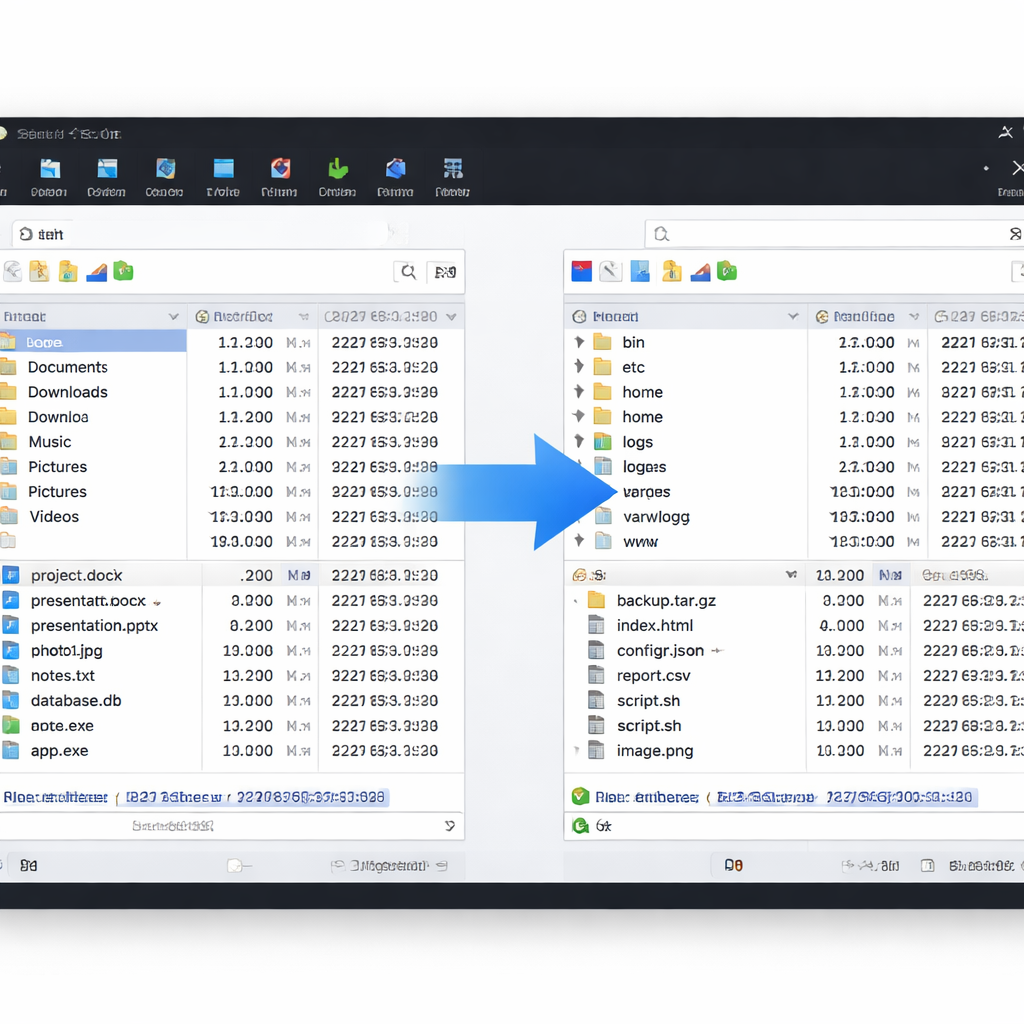
在日常运维中,文件传输与命令行操作往往需要频繁切换。MobaXterm 彻底解决了这一痛点。新建一个 SSH 会话并输入远程服务器 IP 与凭证后,您会发现终端窗口左侧自动展开了一个图形化的 SFTP 浏览器。这里有一个高频的真实问题排查细节:很多新手遇到“左侧SFTP无法跟随终端目录跳转”的问题,这通常是因为服务器端禁用了 SFTP 子系统,或者在 Session 设置的“Advanced SSH settings”中未勾选“Follow SSH path”。确保该选项开启后,当您在终端中输入 `cd /var/log` 时,左侧的图形化文件夹会瞬间同步刷新。此时,只需将本地 Windows 桌面上的排查脚本直接拖拽到该面板,即可完成上传,像操作本地文件夹一样直观,大幅提升了现代化运维的效率。

进阶排查:X11转发与一键网络服务
MobaXterm 的另一大杀器是其内置的完全配置的 X11 服务器。当您需要运行远端 Linux 的图形化程序(如 Firefox 或 Oracle 安装向导)时,只需在 SSH 连接时勾选“X11-Forwarding”。排查细节:若连接后运行图形命令提示 `Error: Can't open display`,请检查右上角的 X server 图标是否亮起(绿色表示运行中)。如果未启动,说明本地 6000 端口可能被其他软件占用,可在“Settings -> X11”中修改 Display offset 来避开冲突端口。此外,利用其“网络服务 (Network Services)”功能,只需点击一次顶部菜单的“Servers”,选择 HTTP 或 NFS,即可瞬间将本地机器变为临时分阶段服务器。这在局域网内需要快速向无外网的服务器传输大体积镜像文件时极为实用,彻底免去了搭建 IIS 或 Nginx 的繁琐步骤。
常见问题
升级到2026年最新版后,旧版本的会话配置会丢失吗?
不会。无论是安装版还是便携版,MobaXterm 默认将配置文件(MobaXterm.ini)保存在用户的 AppData 目录下或程序同级目录。直接覆盖安装 v24.2 或解压新版便携版,系统会自动读取原有配置,包括已保存的 SSH 隧道、网关支持参数和宏指令。
为什么使用内置的 VNC 客户端连接远程桌面时画面严重卡顿?
这通常与色彩深度设置有关。在 Session 属性的 VNC 设置中,默认可能是高画质传输。建议在带宽受限的网络下,将“Color depth”调整为 8-bit 或 256 colors,并关闭“View only”模式,即可显著提升画面流畅度,同时保持连接稳定性。
官方下载中心提供的绿色便携版能否设置为开机自启?
便携版自身不写注册表,因此没有直接的开机自启选项。但您可以通过在 Windows 10/11 的“启动”文件夹(shell:startup)中创建一个指向便携版 MobaXterm.exe 的快捷方式来实现自启,这对于需要长期运行内置 SSH 端口转发网关的用户非常有效。
总结
立即访问 MobaXterm 官方专业下载中心(/download.html)获取 v24.2 最新安装包,或前往便携版专区(/portable.html)体验免安装的极致便捷,开启您的全能远程计算之旅!
相关阅读:MobaXterm 安装 下载与安装指南 202605,MobaXterm 安装 下载与安装指南 202605使用技巧,MobaXterm 202620 周效率实践清单:新手从安装到多协议管理指南