MobaXterm使用教程:2026全能型远程计算工具箱配置与进阶指南
本篇MobaXterm使用教程专为运维工程师及开发者设计,旨在深度解析这款集成X11服务器、多协议SSH客户端及网络工具的终极工具箱。截至2026年05月,MobaXterm已成为Windows平台上管理远程系统的标准方案。文章将从基础的安装与环境搭建入手,重点讲解SSH连接、图形化SFTP同步、以及如何利用内置X11服务在本地运行远程GUI程序。通过本教程,您将掌握如何利用其自动化宏指令与多协议编排矩阵(支持SSH, VNC, RDP等),显著提升远程办公与服务器管理的效率。
在复杂的网络运维环境中,拥有一款集成了终端、文件传输与图形转发的工具至关重要。MobaXterm凭借其全能的协议支持,已成为Windows用户不可或缺的利器。
快速入门:安装选择与首次环境配置
访问MobaXterm官方专业下载中心(/download.html),用户通常面临“安装版”与“便携版”的选择。对于需要长期稳定运维的环境,建议选择安装版以获得更好的系统集成;而便携版(Portable)则适合存放在U盘中,实现绿色免安装、即插即用。首次启动后,建议进入‘Global settings’。在‘General’选项卡中,确认内置X11服务器已开启。截至2026年05月的最新稳定版中,MobaXterm已能完美适配Windows 11的透明效果与高分屏缩放,确保在4K显示器下终端文字依然清晰。此外,建议预先设置‘Persistent home directory’,以确保您的SSH密钥和配置文件在版本更新后不会丢失。

核心实战:SSH连接与图形化SFTP管理
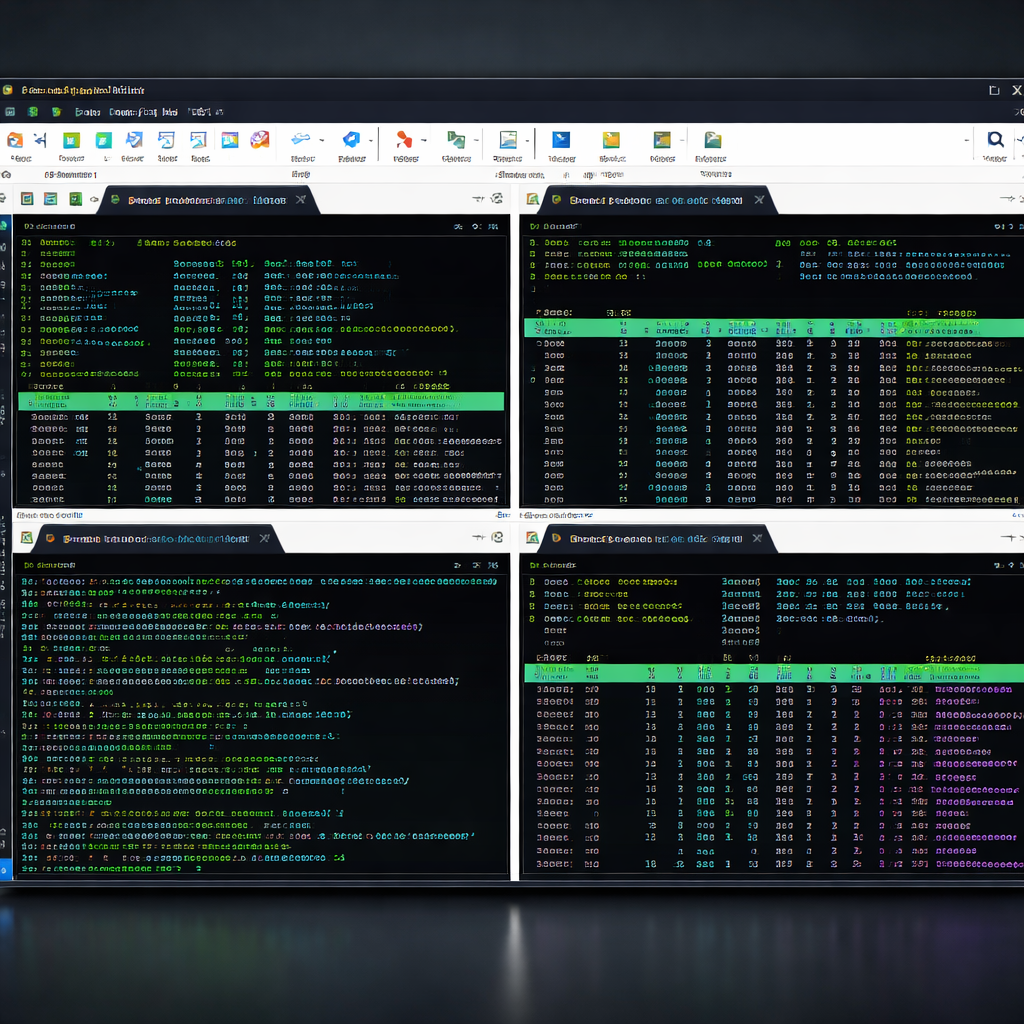
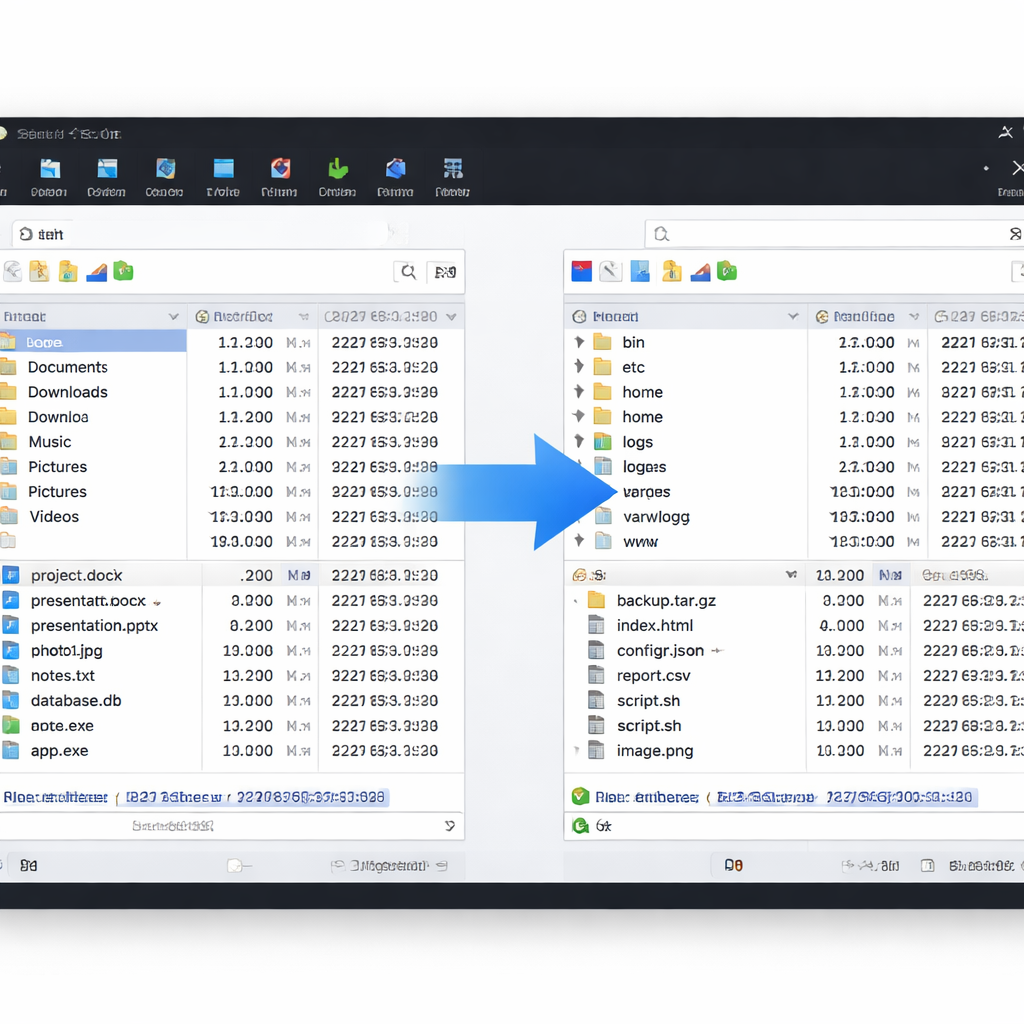
点击‘Session’按钮并选择SSH,输入远程服务器IP与用户名即可建立连接。MobaXterm的核心优势在于其“无缝集成”:连接成功后,左侧会自动弹出图形化SFTP浏览器。这意味着您可以像操作本地文件夹一样,通过直接拖拽的方式在Windows与Linux之间上传下载文件。针对高频操作,您可以利用‘Macros’功能录制自动化指令。例如,在部署分布式集群时,通过录制一组‘sudo apt update && sudo apt upgrade’宏,可以一键在多个终端窗口执行。对于需要跳板机访问的内网环境,在‘Network settings’中配置SSH Gateway(网关支持),即可轻松穿透复杂网络拓扑。
进阶应用:X11转发与远程GUI程序运行
许多新手在使用Linux服务器时,常因无法查看图形界面而苦恼。MobaXterm内置了强大的X11服务器,无需繁琐配置即可在Windows桌面上直接显示远程GUI。场景示例:当您需要在远程服务器上运行Firefox浏览器或Java图形化安装程序时,只需在SSH会话设置中勾选‘X11-Forwarding’。连接后在终端输入程序启动命令,界面将自动弹窗显示。排查细节:若遇到‘Display not set’错误,请检查本地防火墙是否拦截了X11端口(通常为6000及以上),并确保远程主机的/etc/ssh/sshd_config中‘X11Forwarding’参数已设为yes。这种图形化与命令行的完美结合,极大降低了复杂软件的配置难度。
网络服务与隧道:将本地变为临时服务器
MobaXterm不仅是客户端,更是一个微型服务器中心。通过点击主界面顶部的‘Servers’图标,您可以一键开启本地HTTP、HTTPS、NFS或SFTP服务。这在文件临时分发场景下极其高效——只需点击一次,即可将本地Windows机器变为临时暂存服务器。此外,‘MobaSSHTunnel’(端口转发)功能是解决内网穿透的利器。例如,您可以建立一个动态隧道(Dynamic Port Forwarding),将本地浏览器的流量通过远程安全服务器转发,从而访问仅限内网访问的Web管理后台。在2026年的运维实践中,这种集成的隧道管理方案比单独维护复杂的SSH脚本更加直观且易于审计。
总结
立即访问 MobaXterm 官方专业下载中心 (/download.html) 获取最新版本,开启您的全能远程运维之旅。
相关阅读:MobaXterm使用教程,MobaXterm使用教程使用技巧,MobaXterm 202615 周效率实践清单:从安装到多协议运维的避坑指南